

Nápověda
Praktické postupy pro práci v e‑notýsku.
Vyberte téma ze seznamu, nebo začněte psát do vyhledávání. Každý návod ukazuje běžný postup krok za krokem a používá pouze ukázkové údaje.
Zobrazená témata: 23
-
Otevřete přihlašovací stránku a zadejte e-mail a heslo k účtu.
Přihlašujte se e-mailem, kterým byl účet založen. Pokud se přihlášení nepovede, zkontrolujte překlepy a zapnutou českou nebo anglickou klávesnici u hesla.
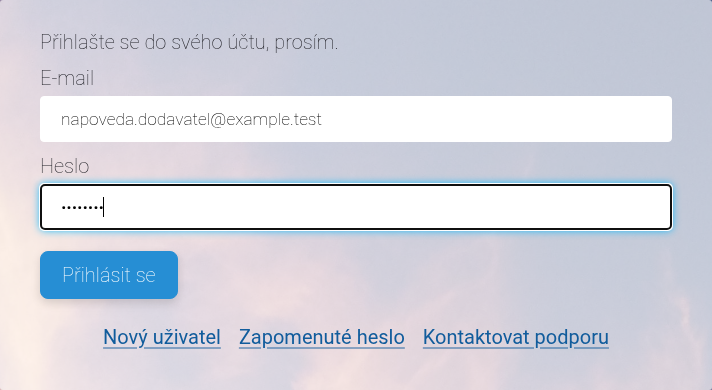
Přihlášení je vstup do účtu dodavatele. -
Po přihlášení se otevře hlavní stránka s vyhledáváním a rychlým přidáním klienta.
Hlavní stránka je rozcestník pro každodenní práci. Když si nejste jistí, kde začít, vraťte se sem a vyhledejte klienta podle údajů, které znáte.
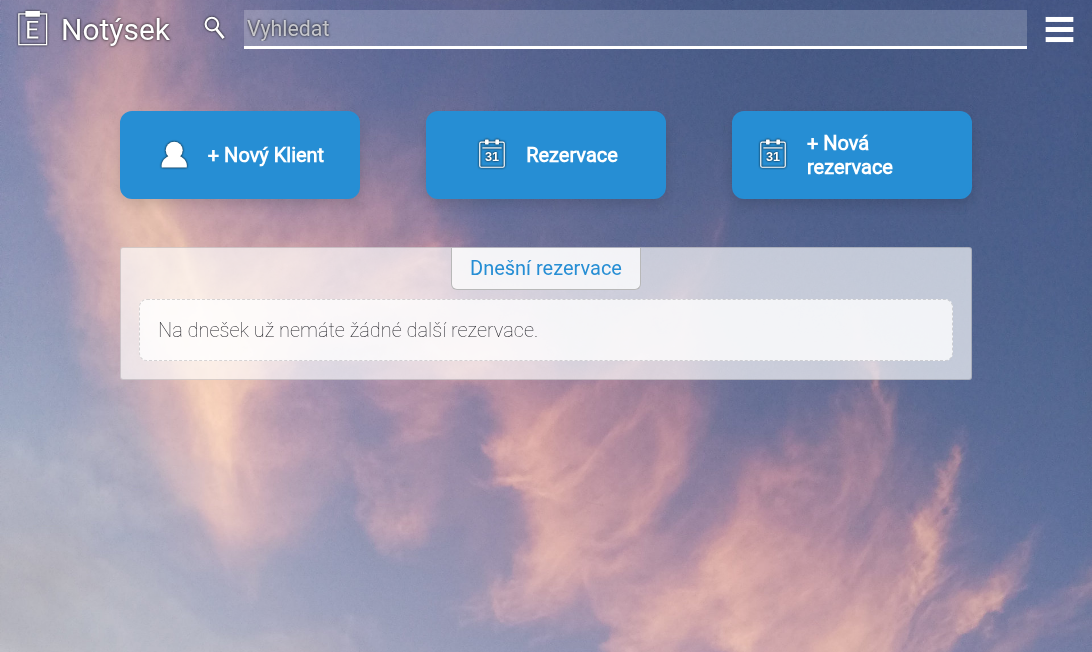
Na hlavní stránce začíná většina práce s klienty. -
V horním menu vpravo nahoře najdete sekce Účet, Provoz, Nastavení a Pomoc a kontakt. Odhlášení je v sekci Účet, nápovědu najdete v sekci Pomoc a kontakt. V menu najdete také položku Instalovat aplikaci. Podrobnosti najdete v tématu Instalace aplikace.
Menu je schované pod ikonou v horní liště, aby nezabíralo místo při práci s klienty. Po kliknutí se otevře seznam odkazů, které nepotřebujete každou minutu, ale hodí se pro správu účtu.
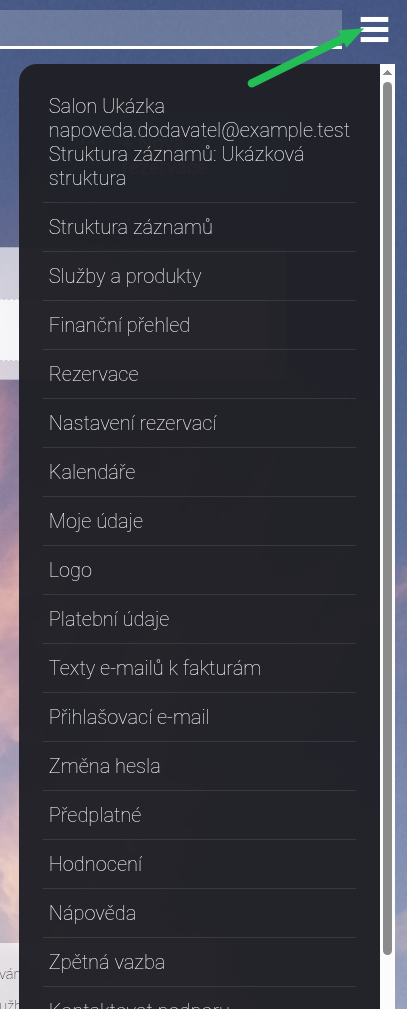
Menu vede na nastavení, instalaci aplikace i veřejné stránky podpory.
-
Průvodce prvním nastavením nabídne instalaci jako první krok. Automaticky ji přeskočí jen při otevření nainstalované aplikace. Později instalaci najdete také v menu a patičce.
-
Na počítači potvrďte nabídku prohlížeče. Když se neukáže, otevřete jeho menu nebo ikonu instalace v adresním řádku; v Safari na Macu použijte Soubor → Přidat do Docku.
-
Na Androidu potvrďte nabídku instalace. Když se neukáže, v menu prohlížeče zvolte Instalovat aplikaci nebo Přidat na plochu.
-
Na iPhonu a iPadu otevřete v Safari sdílení, zvolte Přidat na plochu a potvrďte Přidat.
-
Položka se nezobrazuje, když je služba otevřená jako nainstalovaná aplikace. V běžném prohlížeči se instalace nemusí dát spolehlivě rozpoznat; v prvním nastavení pak zvolte Již mám nainstalováno.
-
Otevřete stránku Data účtu. Je dostupná i tehdy, když je účet omezený kvůli neaktivnímu předplatnému.
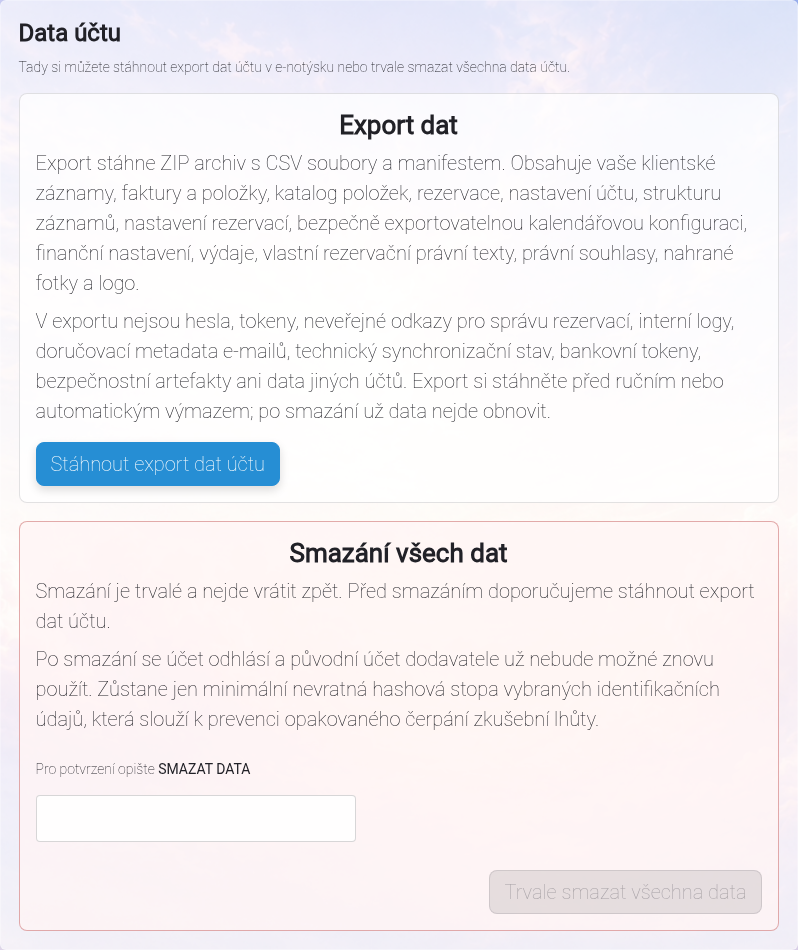
Na stránce Data účtu vidíte, co export obsahuje, co v něm není, a kde stáhnout ZIP s manifestem. -
Běžnou změnu dodavatelských podmínek dostanete právním e-mailem nejméně 15 dní před její účinností. E-mail uvede novou verzi, datum účinnosti a odkaz na celé znění. Pokud se změnou nesouhlasíte, můžete před její účinností ukončit používání služby; předtím si na této stránce stáhněte export dat.
-
Před smazáním doporučujeme stáhnout export dat účtu. ZIP obsahuje CSV soubory a manifest.json. Do exportu patří vaše klientské záznamy, faktury a položky, katalog položek, rezervace a související obchodní stav, nastavení účtu, struktura záznamů, nastavení rezervací, klientské dokumenty a jejich potvrzení, bezpečně exportovatelná kalendářová konfigurace, finanční nastavení a výdaje, uložené bankovní účty poskytovatele, netajný stav jejich připojení a platnosti přístupu, výpadky přístupu, nedostupná období bankovní historie, přehled servisních upozornění, přijaté bankovní pohyby včetně neúplných údajů, jejich přiřazení k fakturám a historie ruční kontroly s doloženými údaji, právní souhlasy, auditní potvrzení k rezervační smlouvě, storno poplatku a historickému online odstoupení, nahrané fotky a uložené logo dodavatele. Když příprava exportu chvíli trvá, zobrazí se okno s informací, že se export připravuje.
-
Online registr exportních struktur je veřejně dostupný jako strojově čitelný JSON. Autoritativně popisuje verzi registru 1, verzi exportu 13, strukturu ZIPu, 42 známých CSV tabulek, dynamické klientské tabulky, binární soubory, zahrnuté a vyloučené kategorie, standardy a omezení.
CSV je v UTF-8 s BOM, první řádek obsahuje názvy sloupců, oddělovačem je „;“, ukončení řádku je LF a manifest.json uvádí konkrétní tabulky, sloupce, počty řádků a cesty v daném ZIPu.
Dynamické klientské tabulky mají obecný vzor {merchant_id}_*. Jejich konkrétní názvy a sloupce nejsou veřejné; jsou pouze v soukromém manifestu exportu daného poskytovatele.
Přihlášený poskytovatel stáhne ZIP a sám jej předá zvolené cílové službě. Veřejný registr nezpřístupňuje klientské řádky ani hodnoty a neposkytuje sdílený odkaz, API pro klientská data ani přístupový token.
VPS a databáze jsou u ZONER a.s. v České republice. Fotografie jsou na VPS a u INTERNET CZ, a.s. v České republice; off-site zálohy jsou u INTERNET CZ, a.s. v České republice. Případná zahraniční úřední žádost se musí před zpřístupněním posoudit podle práva České republiky a Evropské unie.
Aktuální seznam subzpracovatelů a přesné doby uchování najdete v zásadách zpracování osobních údajů.
-
Vyloučené kategorie: hesla, tokeny, hashe tokenů, HMAC hodnoty, neveřejné odkazy pro správu rezervací, interní logy, doručovací metadata e-mailů, technický synchronizační stav, bankovní tokeny včetně jejich šifrovaných hodnot, interní dávky a diagnostické podklady bankovního importu, bezpečnostní artefakty, provozní monitoring, data jiných účtů a data chráněná obchodním tajemstvím nebo právy třetích stran. Export, switching a data egress nejsou zpoplatněné samostatným poplatkem; běžné předplatné se řeší odděleně.
-
V části Kontrola starých klientských dat nejprve uvidíte počty klientů ke smazání a k ruční kontrole. Tlačítko Zkontrolovat klienty před smazáním otevře posuvný seznam v okně, ale samo žádné klienty nesmaže. Všichni klienti, které lze smazat, jsou předvybraní; posuvnými přepínači můžete výběr zmenšit nebo znovu vybrat všechny. Poslední dostupná datovaná faktura nebo klientská pracovní poznámka každého existujícího typu musí být před orientační hranicí pěti dokončených let u neplátce DPH nebo deseti let u plátce DPH. Smazání potvrdíte ve stejném okně textem SMAZAT KLIENTY.
Přehled je orientační pomůcka. Před smazáním sami zvažte daňové, účetní, smluvní, profesní a jiné právní povinnosti. U zdravotnických a jinak regulovaných profesí nenahrazuje posouzení povinné dokumentace.
S vybranou klientskou kartou se smažou její faktury a položky, klientské pracovní poznámky a fotografie. Samostatně vedené rezervace se tímto krokem nemažou.
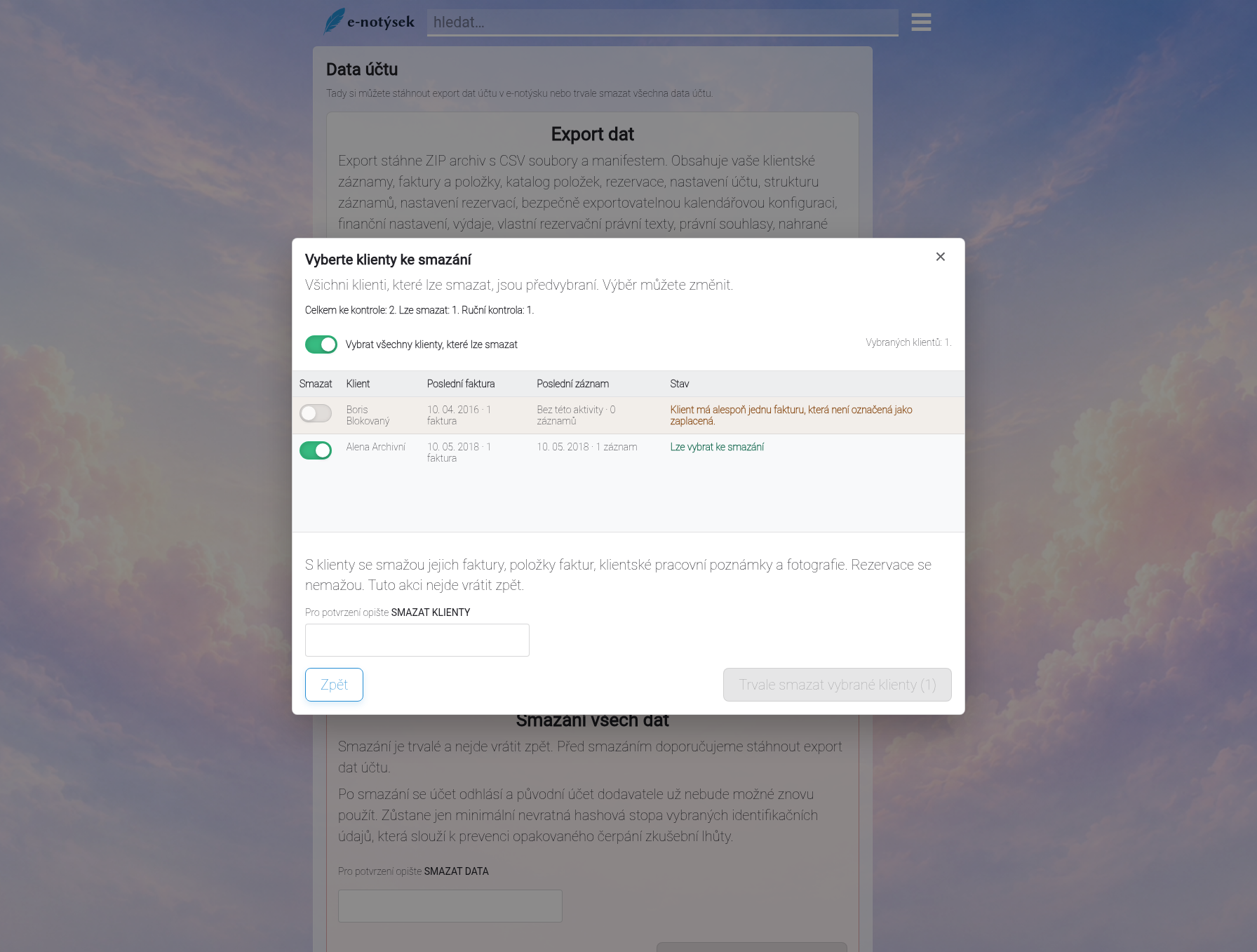
V okně jsou předvybraní klienti, které lze smazat. Klienti blokovaní kvůli neuhrazené faktuře nebo chybějícímu datu mají vypnutý přepínač a uvedený důvod. -
Smazání je trvalé a nejde vrátit zpět. Pro ruční smazání je potřeba opsat potvrzení SMAZAT DATA a potvrdit smazání v okně. Během mazání se zobrazí okno s informací, že se data účtu mažou. Po výmazu odejde potvrzovací e-mail a může zůstat jen minimální nevratná hashová stopa vybraných identifikačních údajů, aby nešlo opakovaně čerpat zkušební lhůtu.
Skončení zkušebního nebo placeného období ani neuhrazená faktura za předplatné sama o sobě data nemaže. Účet pokračuje v bezplatném rozsahu a dosavadní data můžete dál číst, upravovat a exportovat. Trvalý výmaz spustíte ručně na této stránce.
Když si účet založíte znovu se stejnou dříve smazanou identitou, nedostane novou zkušební lhůtu. Fakturační systém, Rezervační systém a Klientské poznámky ale může používat zdarma s uvedenými limity.
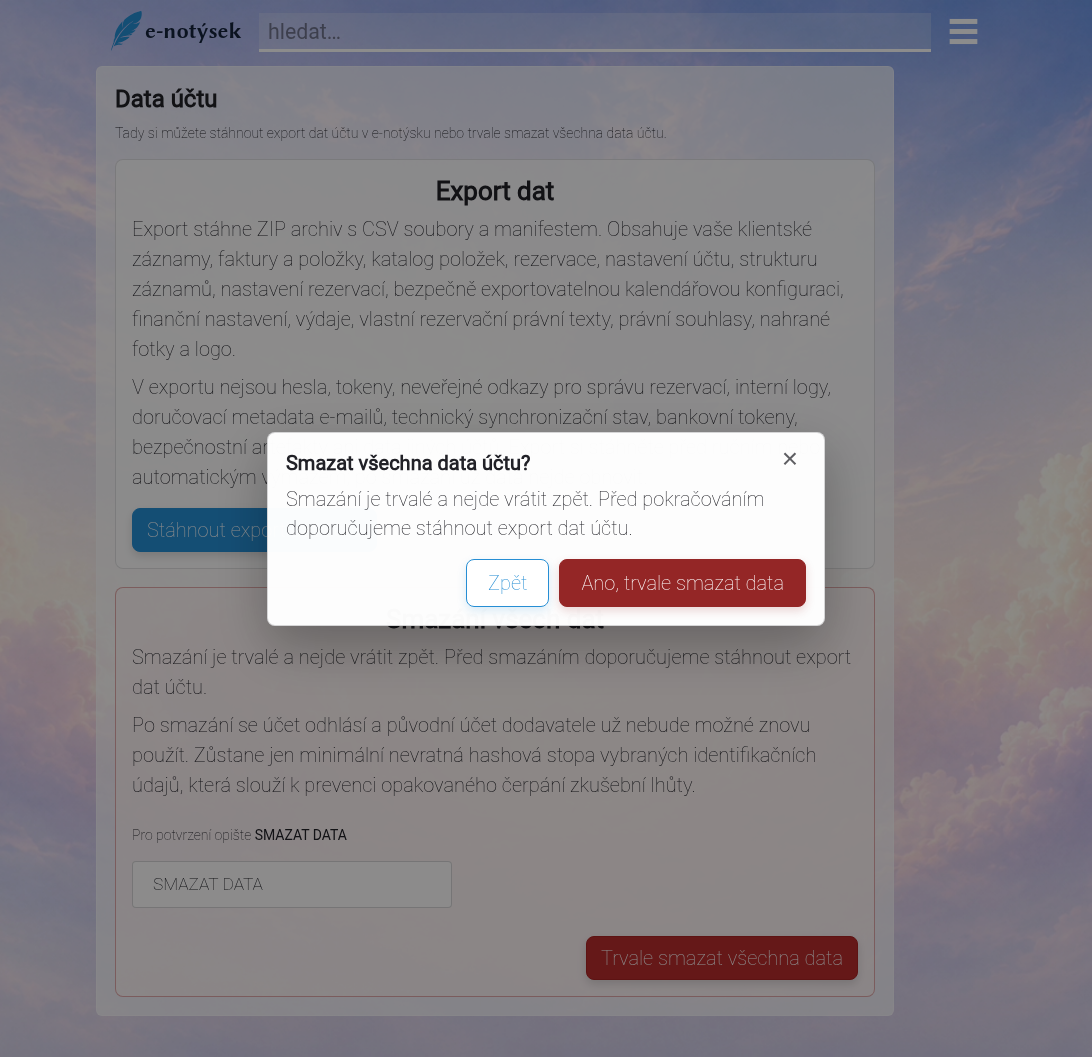
Před smazáním se ještě zobrazí potvrzení, kde se můžete vrátit zpět.
-
Na veřejné rezervaci, ve vloženém formuláři, u veřejných dodatků a hodnocení najdete odkaz Oznámit nezákonný obsah. Uveďte přesnou veřejnou adresu a konkrétně vysvětlete, proč je obsah podle vás nezákonný. Formulář nepřijímá přílohy ani kopii obsahu.
-
Oznámení posoudí člověk. Pokud uvedete e-mail, dostanete číslo případu, případnou žádost o doplnění a výsledek. Jméno a e-mail lze vynechat jen u zákonné anonymní výjimky pro vybrané trestné činy proti dětem; bez e-mailu nelze potvrzení ani výsledek doručit.
-
Je-li zásah nutný, může se dočasně skrýt celá veřejná rezervace nebo jen dotčený název, úvod, logo, dodatek, služba či hodnocení. Zdrojová data ve vašem účtu se nemění ani nemažou. Odůvodnění popíše důvod, rozsah, dobu a cestu k nápravě. O lidské přezkoumání můžete požádat na právním e-mailu vaclav.prochazka@enotysek.cz.
-
Po registraci začněte na stránce První nastavení. Průvodce nabídne instalaci jako první krok a automaticky ji přeskočí jen při otevření nainstalované aplikace. V běžném prohlížeči ji může nabídnout znovu.
Instalaci můžete přeskočit. Pokud ji už máte, ale průvodce ji v běžném prohlížeči nabízí, zvolte Již mám nainstalováno. Průvodce si postup pamatuje a vrátíte se k němu z Účtu.
Předplatné nastavíte samostatně v Účtu. Není součástí průvodce.
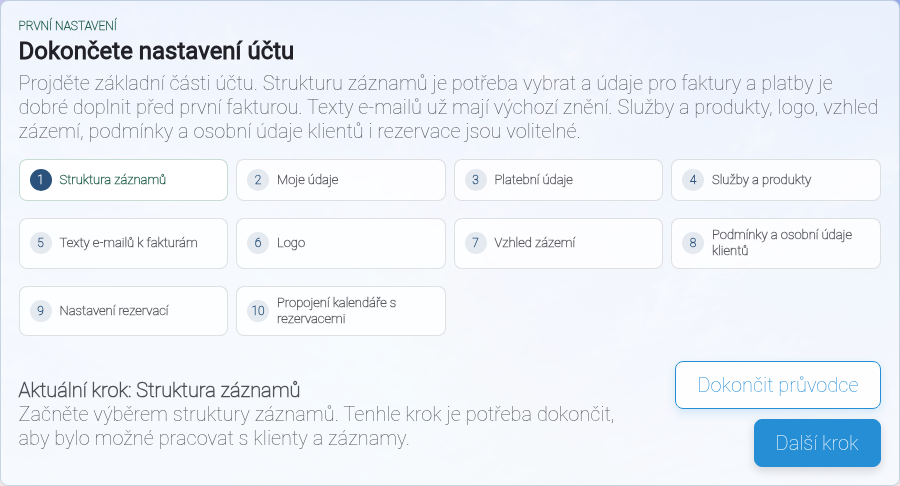
Instalace usnadní návrat k rozdělanému nastavení. -
Po instalaci následují fakturační údaje, platby, služby a produkty, struktura pracovních poznámek, údaje a dokumenty klientů, logo a online rezervace. Vzhled rezervací i kalendář můžete připravit před zapnutím rezervací; jejich uložení samo volné termíny nezveřejní. Údaje a dokumenty klientů se ukážou, když jsou Klientské poznámky v účtu dostupné. To platí také během zkoušky a v bezplatném rozsahu.
Připravené struktury jsou výchozí návrhy pro pomocné pracovní poznámky. Strukturu vyberete kliknutím na její kartu; tlačítko Zobrazit náhled výběr nezmění. Karta Vlastní struktura otevře jednoduchý návrh, který se uloží až po potvrzení tlačítkem Uložit a pokračovat. Tyto struktury nenahrazují zdravotnickou ani jinou povinnou profesní dokumentaci.
U klientských údajů odpovězte, zda ukládáte údaje o zdraví nebo jiné citlivé údaje. Podle odpovědi e‑notýsek zobrazí nebo skryje individuální žádost o výslovný souhlas.
-
Hlavní tlačítko uloží aktuální krok a pokračuje. U volitelných kroků můžete pokračovat bez nastavení a později se k nim vrátit výběrem kroku v průvodci; tlačítko Zpět vás vrátí na předchozí krok.
Fakturační údaje a otázka na citlivé údaje, pokud je dostupná, jsou povinné. Ostatní kroky můžete přeskočit a doplnit později v Účtu.
V kroku Logo vyberete soubor tlačítkem Nahrát logo. Nahrávání začne hned a staré logo zůstane viditelné, dokud se nové nezpracuje. Logo se zobrazí na fakturách a rezervační stránce. Potom náhled zkontrolujte a zvolte Použít toto logo, Nahrát jiné logo nebo Smazat logo.
Na mobilu vyberete krok z rozbalovací nabídky. Na posledním kroku zvolte Dokončit nastavení.
V kroku Online rezervace můžete ještě před spuštěním uložit blokované dny a časy. Také kroky Vzhled rezervací a Kalendáře zůstávají dostupné při vypnutých rezervacích; uložení vzhledu ani propojení kalendáře samo rezervace nezapne.
-
V menu Nastavení otevřete Vzhled zázemí. Vyberte obrázkové, jednoduché světlé nebo jednoduché tmavé pozadí.
Kliknutí na kartu zobrazí živý náhled. Volbu potvrďte tlačítkem Uložit vzhled zázemí, jinak se po odchodu ze stránky vrátí naposledy uložené pozadí.
Nastavení mění jen stránky zázemí po přihlášení. Veřejná rezervační stránka pro klienty zůstává beze změny.
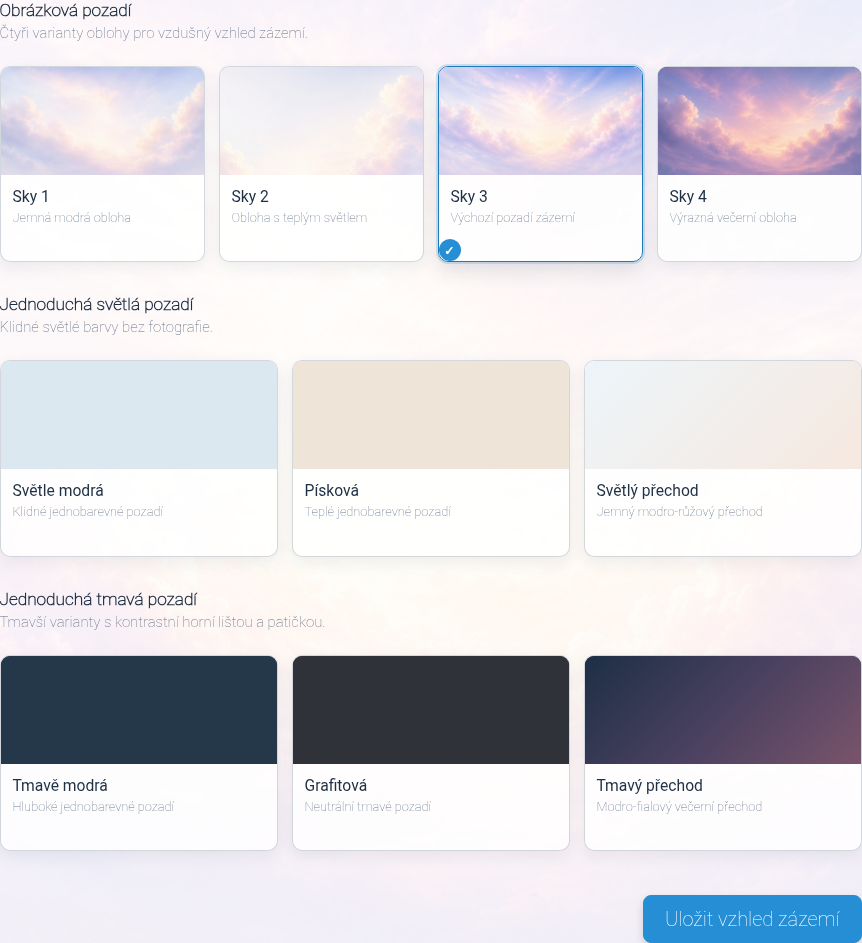
Vybrané pozadí se na přihlášené stránce ukáže okamžitě.
-
V menu Nastavení otevřete Vzhled rezervační stránky. Vyberte obrázkové, jednoduché světlé nebo jednoduché tmavé pozadí.
Toto nastavení je oddělené od vzhledu zázemí. Nemění ani rezervační formulář vložený na jiném webu.
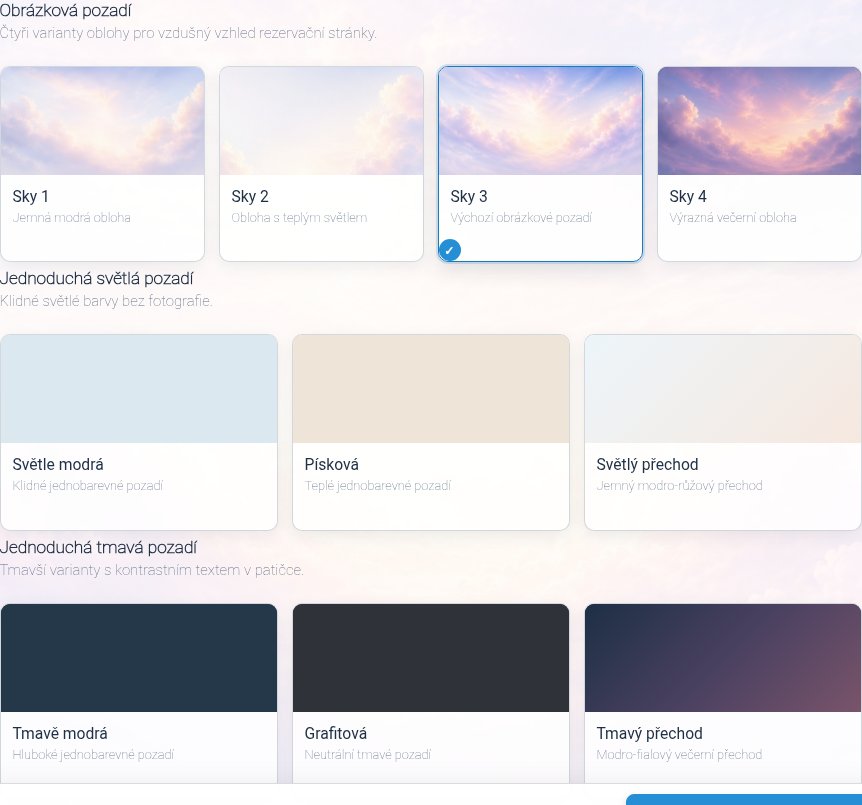
Vyberte jedno z obrázkových, světlých nebo tmavých pozadí. -
Po výběru se obnoví náhled skutečné rezervační stránky s vašimi uloženými údaji. Náhled můžete otevřít také na celé stránce a funguje i před zapnutím veřejných rezervací.
Z náhledu nelze vytvořit, změnit ani zrušit rezervaci. Tlačítko Uložit vzhled výběr uloží; klienti ho uvidí na veřejných stránkách, jakmile jsou online rezervace zapnuté. Samotné uložení vzhledu rezervace nezapne.
Zveřejněné pozadí se použije na veřejné rezervační stránce i na stránce, kde klient mění nebo ruší rezervaci.
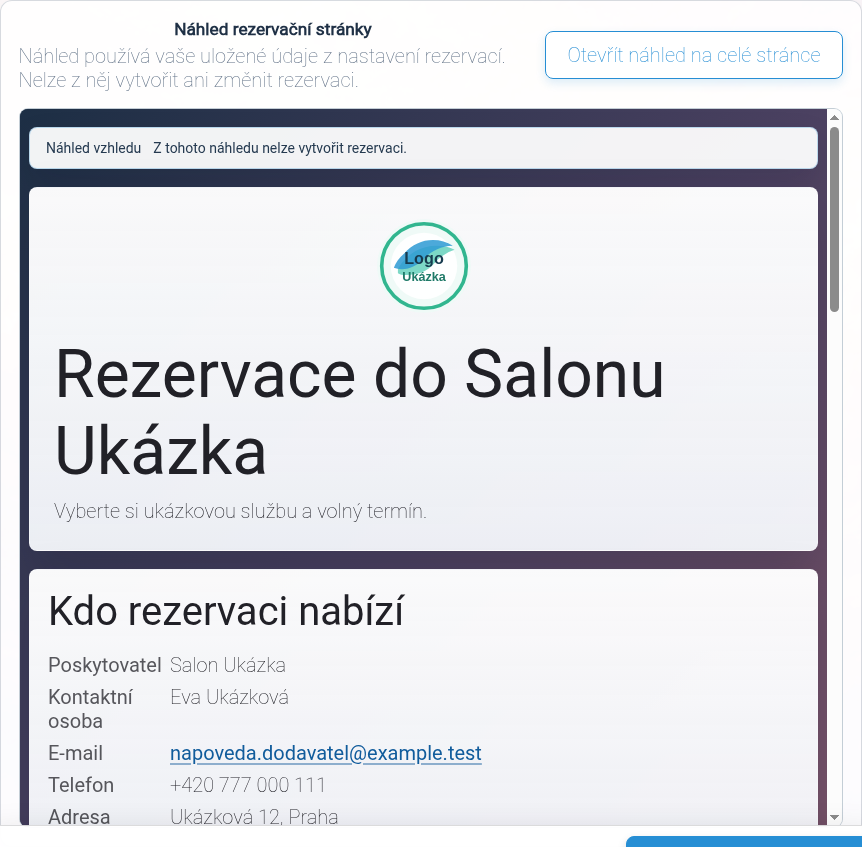
Náhled ukazuje uložené údaje a nový vzhled ještě před zveřejněním.
-
Na hlavní stránce začněte psát jméno, e-mail nebo telefon do vyhledávání.
Stačí napsat jen část údaje. Vyhledávání se hodí hlavně tehdy, když máte více klientů a nechcete je ručně procházet v seznamu.

Vyhledávání najde klienta podle údajů uložených v kartě. -
Když klienta nenajdete, použijte na hlavní stránce tlačítko Nový Klient nebo modré plus u detailu klienta.
Nového klienta zakládejte až po rychlé kontrole vyhledáváním, aby nevznikly duplicitní karty stejného člověka.
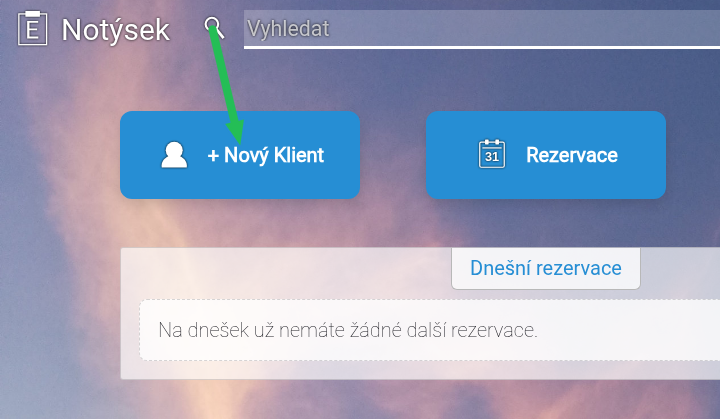
Nového klienta založíte přímo z hlavní stránky. -
V detailu klienta zapněte úpravy kulatou tužkou a vyplňte jen údaje, které potřebujete, například jméno, e-mail a telefon. Když je tužka zelená, režim úprav je zapnutý.
U nového klienta se režim úprav zapne hned po vytvoření, takže údaje můžete doplnit rovnou.
E-mail a telefon vyplňte hlavně tehdy, když chcete klientovi posílat faktury nebo potvrzení rezervací. Nepovinná pole můžete nechat prázdná a doplnit je později. Pokud potřebujete kartu smazat, použijte popelnici až po kontrole potvrzovacího textu.
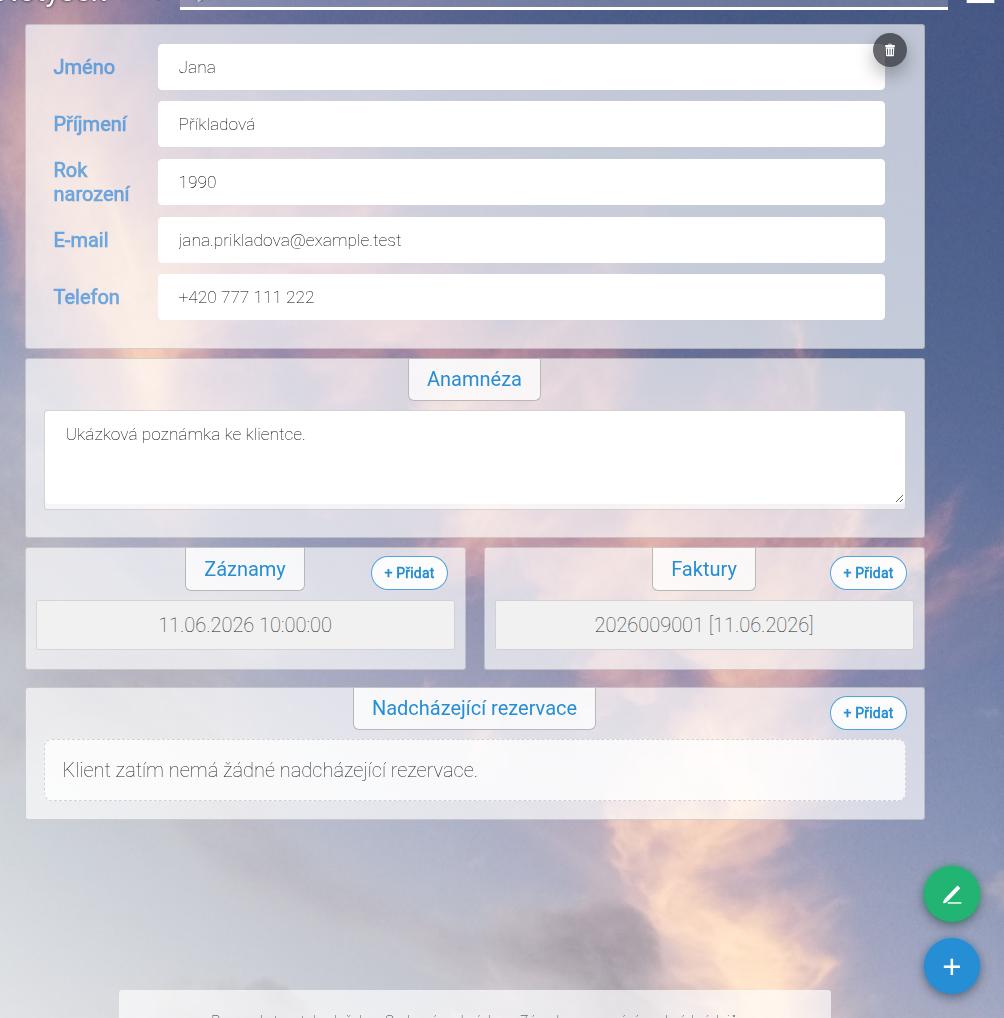
Tužka zapíná úpravy, plus přidává navazující položky a popelnice slouží k mazání. -
Nejdřív v sekci Podmínky a osobní údaje klientů zvolte, zda do pracovních poznámek, příloh nebo fotografií ukládáte údaje o zdraví či jiné citlivé údaje.
Běžné kontaktní, rezervační, fakturační a přiměřené pracovní údaje klientovi popisujete v informacích o zpracování. Výslovný souhlas v tomto postupu slouží jen pro údaje o zdraví a další zvláštní kategorie.
Odkazy Zobrazit obecné smluvní podmínky a Zobrazit obecné informace o zpracování osobních údajů ukazují, co už standardní dokumenty pokrývají. Vlastní dodatky jsou nepovinné a doplňujte do nich jen konkrétní odlišnosti své služby.
Ukládejte jen přiměřené údaje potřebné pro konkrétní účel. Pomocné klientské pracovní poznámky v e‑notýsku nenahrazují zdravotnickou ani jinou profesní dokumentaci, kterou vyžadují zvláštní předpisy.
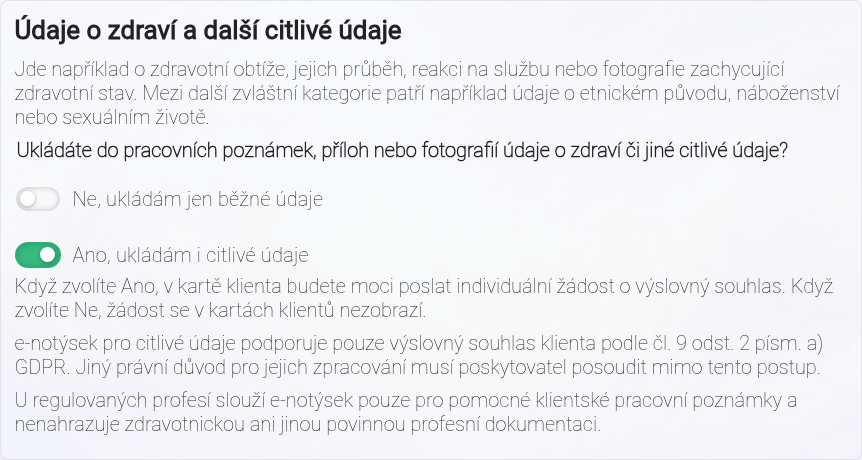
Běžné údaje se od citlivých rozlišují jednou srozumitelnou volbou Ano nebo Ne. -
V detailu klienta najdete hned pod telefonem řádek Osobní údaje. První stav ukazuje předání aktuálních informací a druhý se zobrazí jen tehdy, když jste v nastavení zapnuli používání citlivých údajů.
Informace můžete odeslat e-mailem, zkopírovat odkaz bez změny stavu nebo označit jako předané osobně, SMS či jinak. Potvrzení rezervace a fakturační e-maily obsahují aktuální informační odkaz také.
Je-li citlivý souhlas zapnutý, žádost odešlete jen konkrétnímu klientovi z tohoto řádku nebo z otevřeného detailu. Souhlas není součástí rezervace a žádné hromadné rozesílání se pro něj nepoužívá.
Když klient souhlas neudělí nebo jej odvolá, v kartě zůstane upozornění ke kontrole. Označení kontroly rozhodnutí klienta nemění. e‑notýsek automaticky nemaže rezervace ani jiné údaje zpracovávané z jiného právního důvodu.
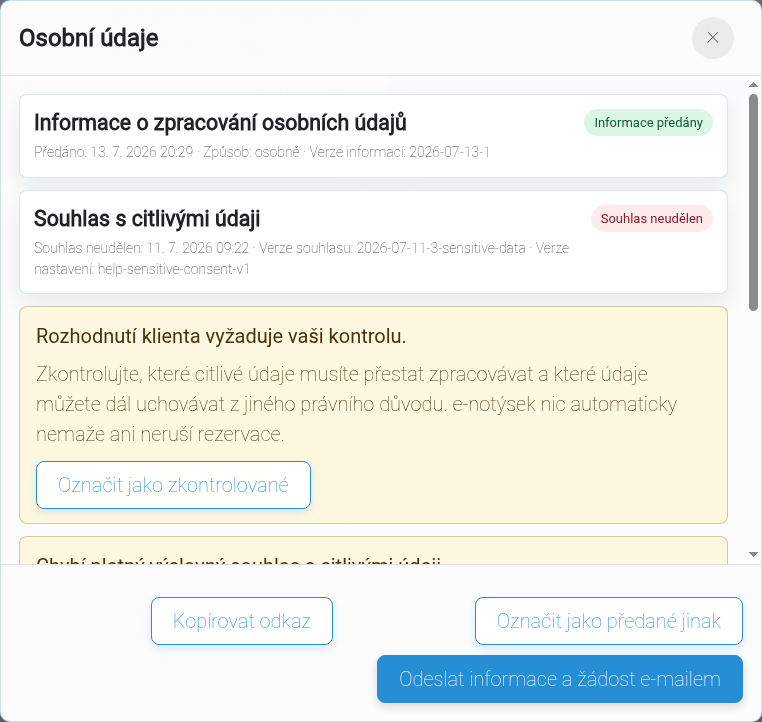
Informace a dobrovolný citlivý souhlas mají nezávislé stavy i historii. -
Individuální e-mail otevře stálou stránku s aktuálními informacemi a jediným dobrovolným rozhodnutím o citlivých údajích. Informační část i přesné znění souhlasu jsou po příchodu sbalené, aby klient hned viděl volbu ano nebo ne.
Souhlas se vztahuje na údaje o zdravotním stavu a případné další zvláštní kategorie v pracovních poznámkách, přílohách a fotografiích pro přípravu, poskytnutí a návaznost objednaných služeb. Smluvní podmínky ani obecné informace o osobních údajích se tímto rozhodnutím znovu nepřijímají.
Neudělení nebo odvolání souhlasu samo nezruší rezervaci a automaticky nesmaže běžné údaje. O přístup, omezení nebo výmaz může klient požádat přímo poskytovatele.
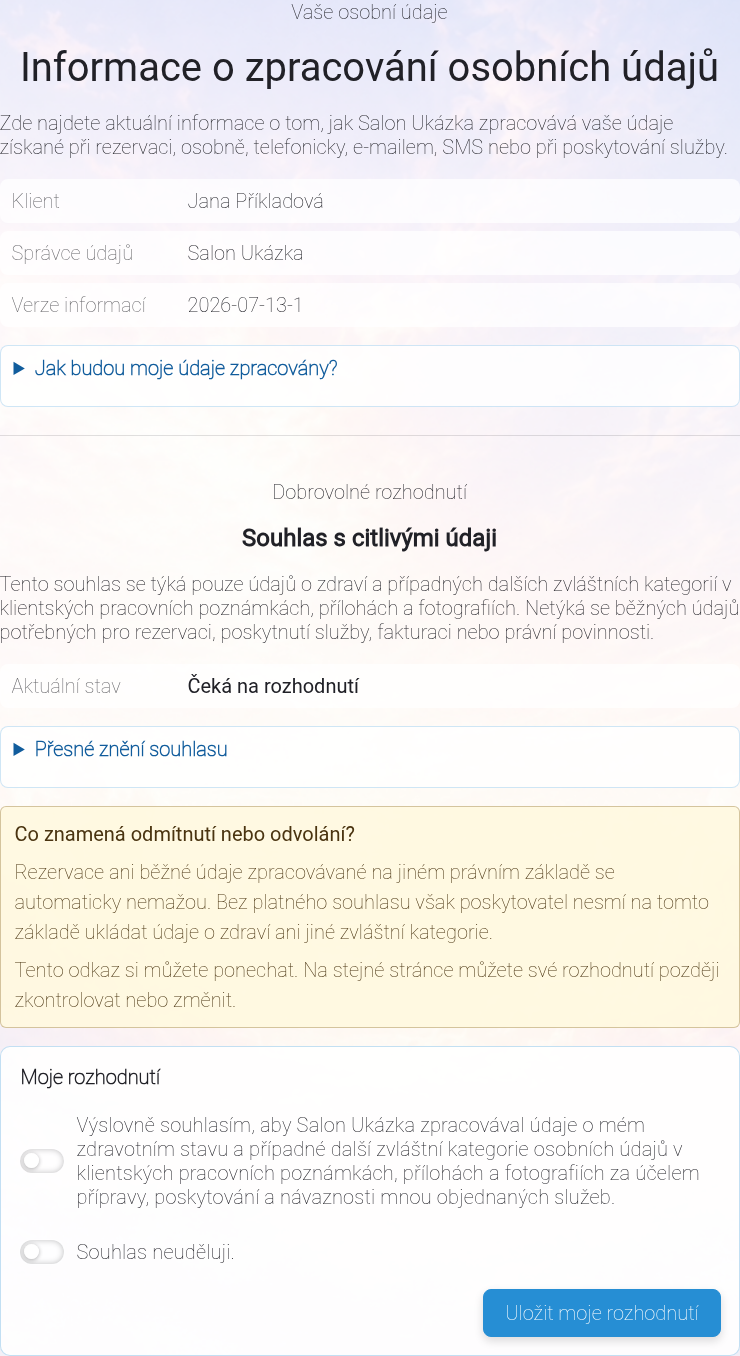
Klient může na stejném odkazu souhlas udělit, neudělit, později odvolat nebo znovu udělit.
-
Otevřete detail klienta z hlavní stránky nebo vyhledávání.
Detail klienta soustředí vše k jednomu člověku na jedno místo. Kulatá tužka zapíná úpravy detailu, modré plus přidává navazující položky a popelnice otevře potvrzení pro mazání.
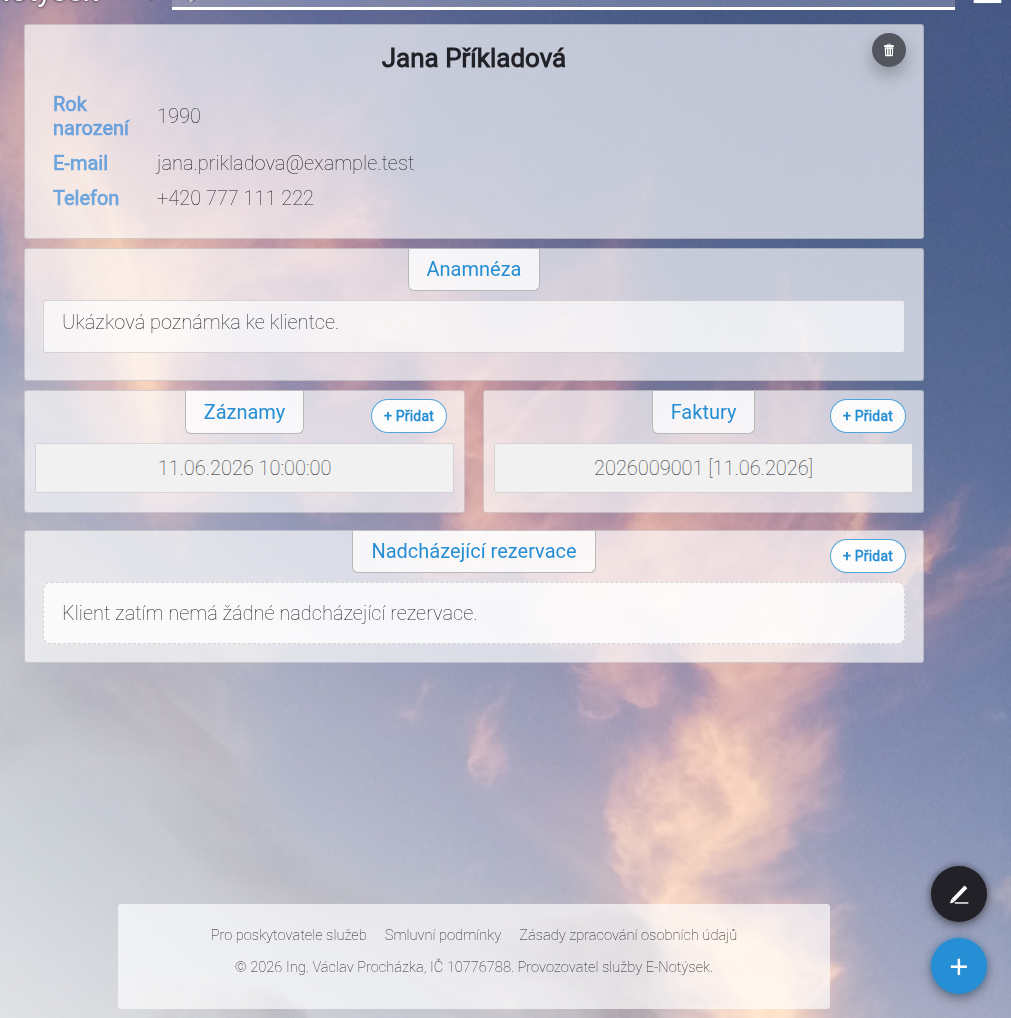
Na detailu klienta vidíte jeho údaje i navazující položky. -
V části záznamů zvolte tlačítko + Přidat nebo použijte modré plus a vyberte nový záznam.
Záznam používejte pro konkrétní návštěvu, konzultaci nebo jinou událost u klienta. Když má klient více návštěv, každá může mít vlastní samostatný záznam.
U zdravotnických a jinak regulovaných profesí berte záznamy jako klientské pracovní poznámky nebo pomocnou evidenci. Nenahrazují zdravotnickou dokumentaci ani jinou dokumentaci vyžadovanou zákonem nebo profesními pravidly.
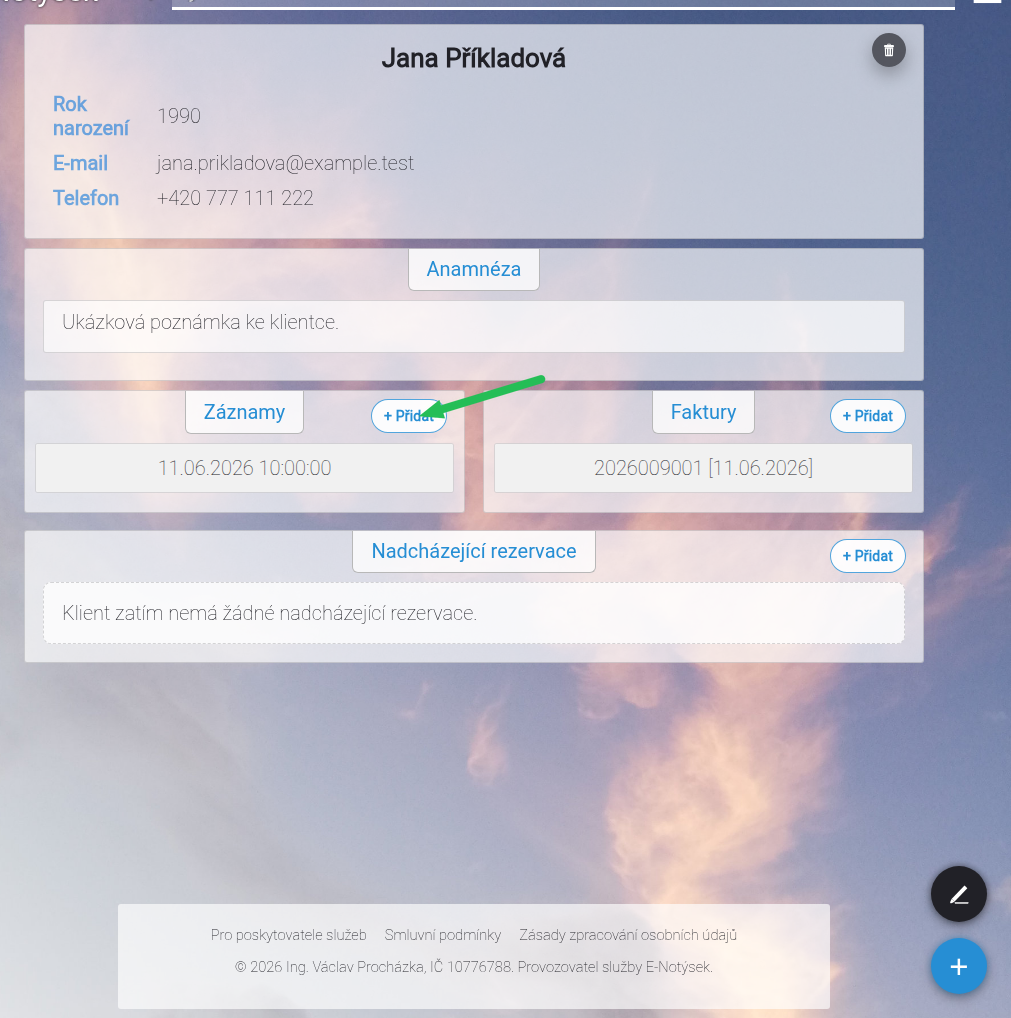
Nový záznam se zakládá přímo u vybraného klienta. -
Tužkou zapněte úpravy a vyplňte datum, poznámky a pole podle nastavené struktury záznamů. Změny se ukládají průběžně.
U nového záznamu je režim úprav zapnutý hned po vytvoření. U staršího záznamu ho poznáte podle zelené tužky.
Průběžné ukládání znamená, že po úpravě pole nemusíte hledat zvláštní tlačítko Uložit. I tak je dobré po dokončení záznam zkontrolovat, hlavně datum a důležité poznámky.
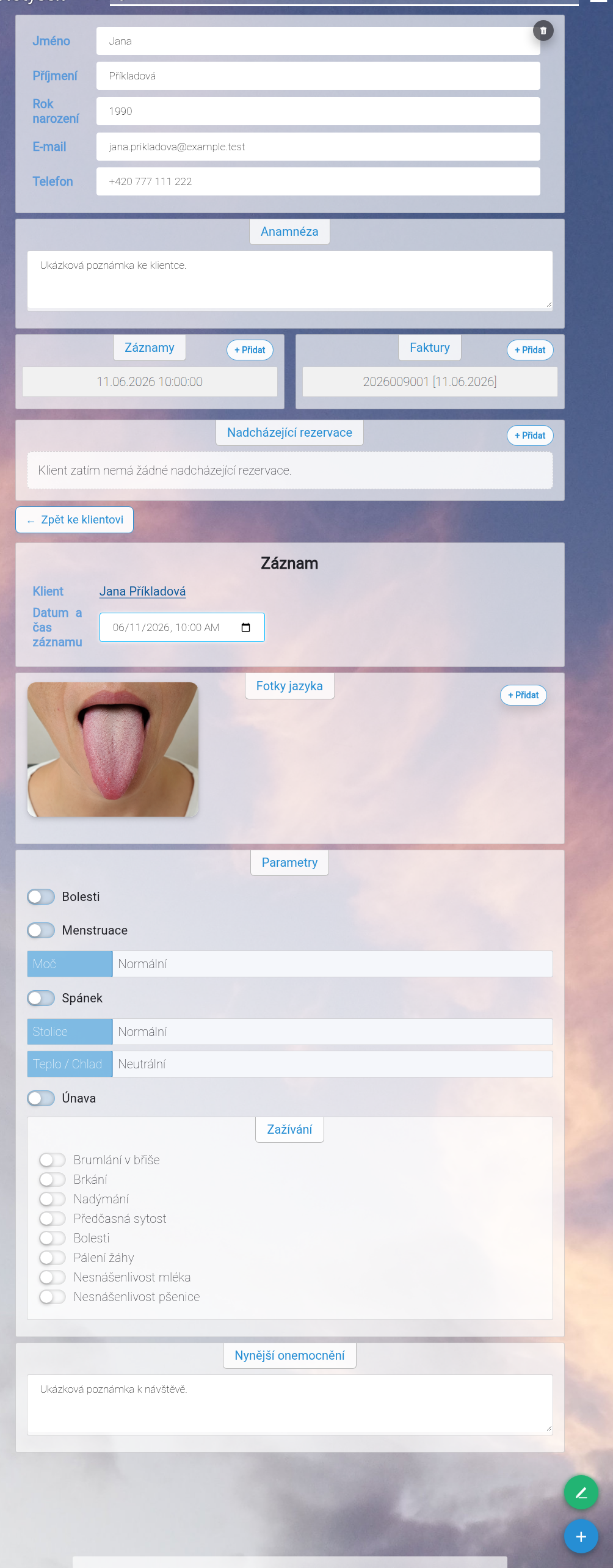
Pole v záznamu odpovídají struktuře záznamů ve vašem účtu.
-
Z hlavní stránky otevřete záznam klienta a najděte část pro fotky.
Fotky patří vždy k otevřenému záznamu, ne jen obecně ke klientovi. Snáz potom poznáte, ke které návštěvě nebo situaci konkrétní snímek patří.
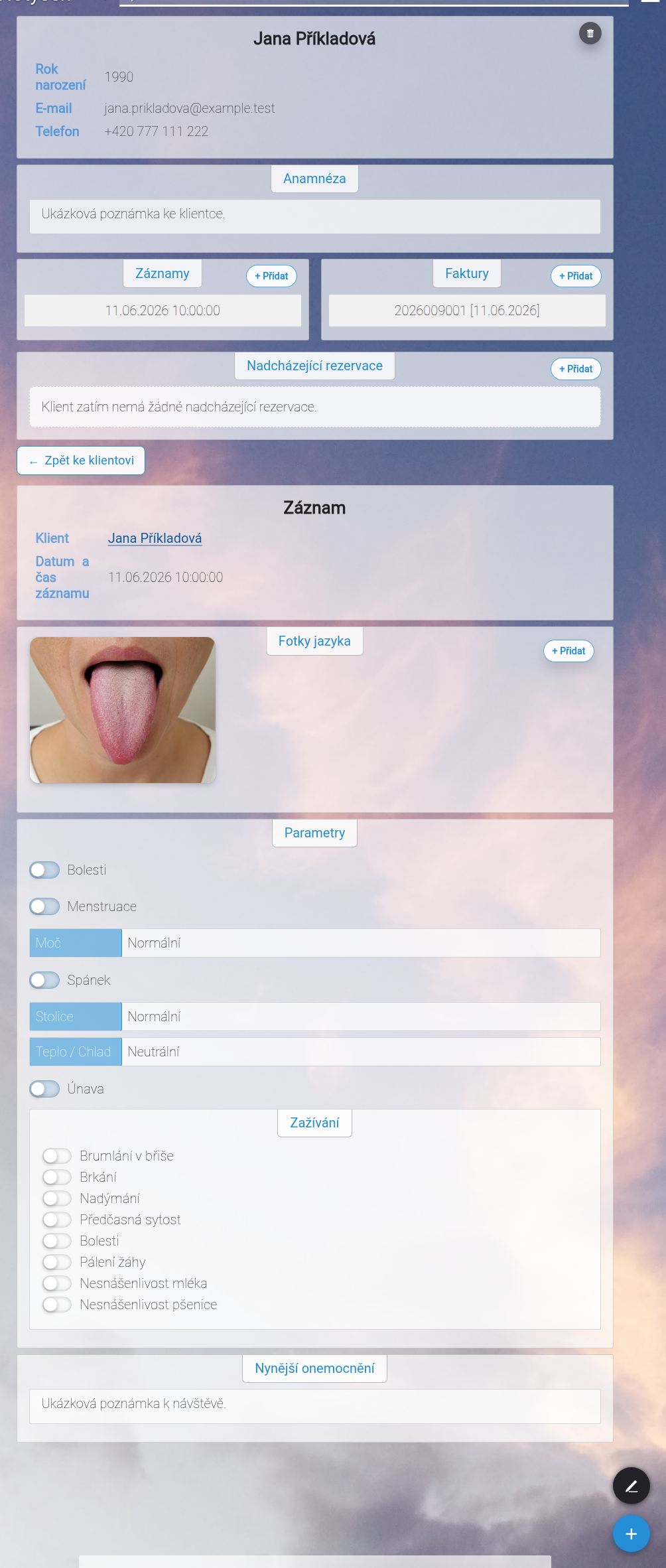
Fotky se ukládají ke konkrétnímu záznamu. -
Tlačítkem pro přidání fotky vyberte obrázek z počítače nebo telefonu a počkejte na dokončení nahrání.
Po výběru souboru chvíli počkejte, než se nahrávání dokončí. U větších fotek z telefonu to může trvat déle podle rychlosti připojení.
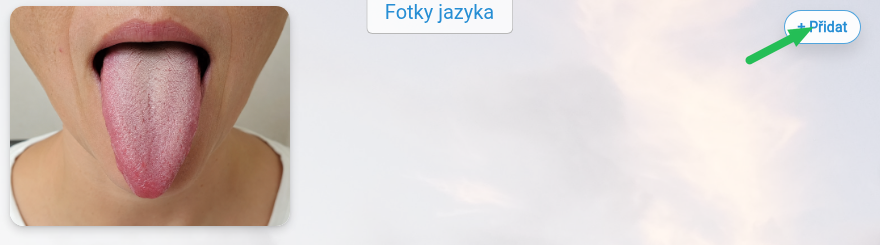
Po nahrání se snímek zobrazí v galerii záznamu. -
Fotku otevřete kliknutím v galerii. V otevřené fotce ji stáhnete ikonou stažení. Nepotřebné snímky mažte popelnicí až po kontrole potvrzení.
Stažení se hodí, když potřebujete uloženou fotku poslat dál nebo ji uložit mimo účet. Před smazáním fotky se ujistěte, že ji už opravdu nepotřebujete.
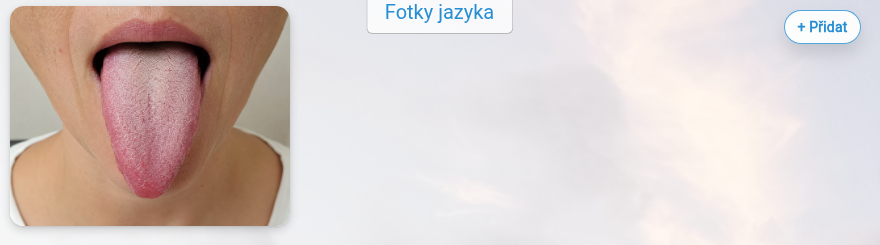
Otevřený náhled pomáhá snímek zkontrolovat, stáhnout nebo smazat.
-
Otevřete nastavení struktury záznamů z horního menu.
Struktura záznamů určuje, jak bude vypadat formulář u každé nové návštěvy nebo poznámky. Když si ji nastavíte dobře, později budete zapisovat rychleji a jednotněji.
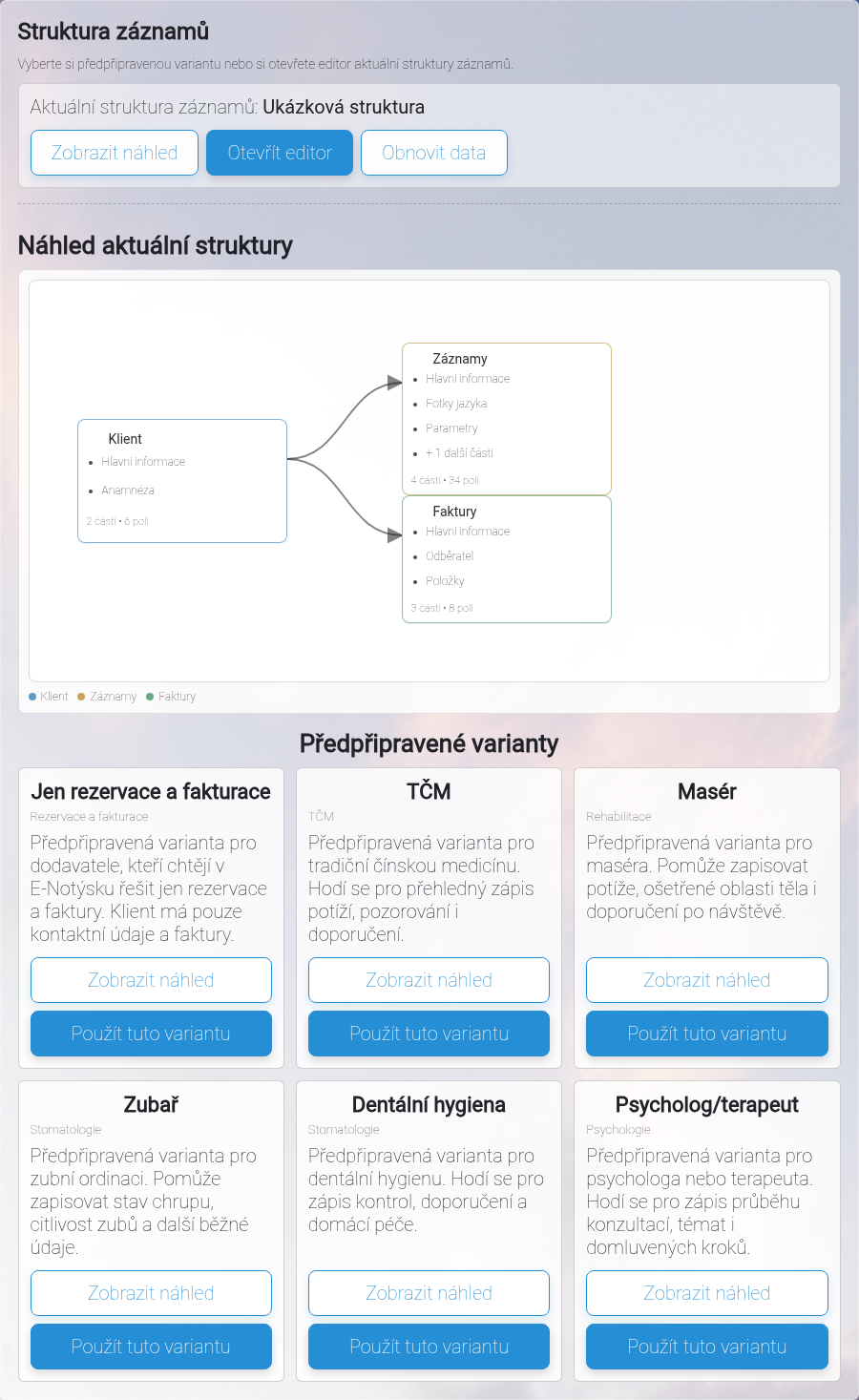
Tady vyberete, jaká pole mají záznamy obsahovat. -
Kliknutím na kartu vyberte připravenou variantu nebo vlastní strukturu. Tlačítko Zobrazit náhled kartu nevybere.
Pokud chcete jen kontaktní údaje klientů a faktury bez klientských pracovních poznámek, zvolte Základní klientskou kartu. Rezervace se zapínají samostatně a nejsou součástí struktury klientské karty.
Oborovou šablonu berte jako dobrovolný start. Pokud některá pole nepoužíváte, můžete je později upravit ve vlastním editoru nebo vytvořit vlastní strukturu od začátku.
Šablony slouží pro strukturované poznámky k návštěvě a pomocnou evidenci poskytovatele. U regulovaných profesí si poskytovatel sám posuzuje, zda potřebuje ještě zákonem nebo profesními pravidly vyžadovanou dokumentaci mimo e‑notýsek.
-
V editoru upravte sekce a pole podle toho, co si u klientů zapisujete. Sekce a položky můžete přesouvat nahoru, dolů nebo do jiné sekce.
Pole pojmenujte tak, aby jim rozuměl i někdo další, kdo s účtem pracuje. Krátké a jasné názvy se v záznamech čtou lépe než dlouhé interní zkratky.
Když potřebujete změnit pořadí, použijte šipky u konkrétní sekce nebo položky. Volbou Přesunout ji můžete dát do jiné sekce ve stejné kartě.
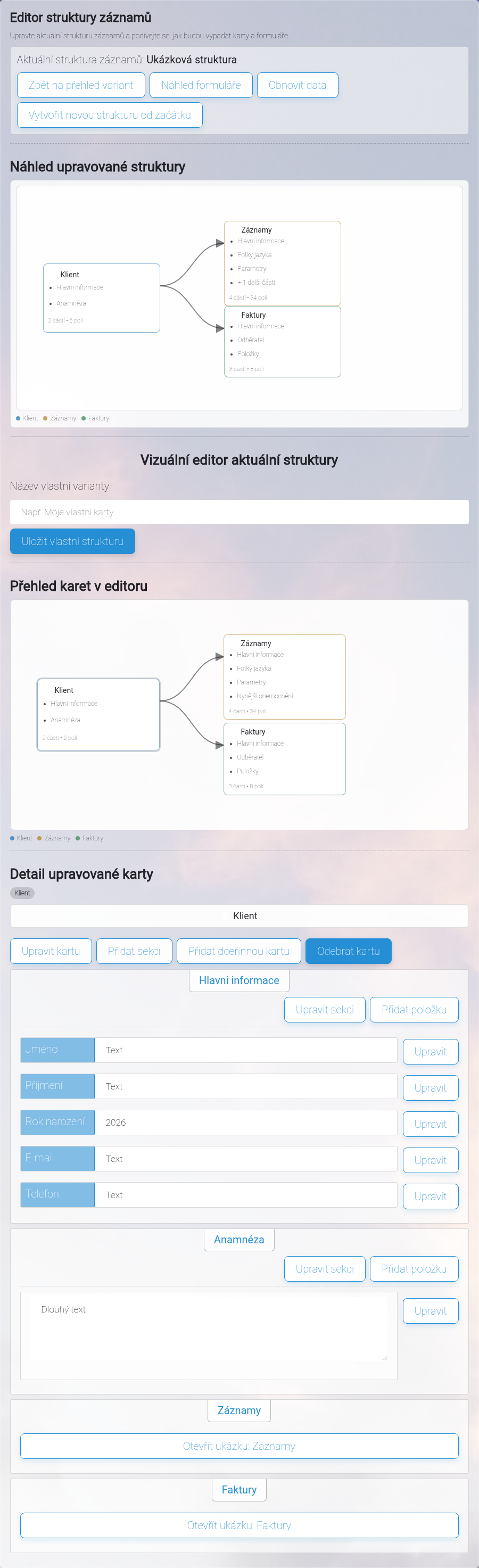
Editor slouží k úpravě vlastních polí v záznamech.
-
Otevřete služby a produkty v nastavení účtu.
Katalog služeb a produktů je seznam položek, které používáte opakovaně. Díky němu nemusíte při každé faktuře znovu psát stejný název a cenu.

Katalog položek zrychlí opakované fakturování. -
Přidejte položku, například Konzultace, doplňte cenu a případně sazbu DPH podle nastavení účtu.
Název napište tak, jak ho chcete vidět na faktuře. Cenu můžete později upravit, ale u už vystavených faktur si vždy zkontrolujte, zda odpovídá aktuální domluvě s klientem.

Položku stačí vyplnit jednou a potom ji můžete vybírat z nabídky. -
Uložte služby a produkty. Uložené položky potom použijete při vystavení faktury. Služby pro rezervace nastavíte zvlášť v nastavení rezervací.
Po uložení se položky nabídnou při vyplňování faktury. Pokud nějakou položku v nabídce nevidíte, vraťte se sem a zkontrolujte, že je opravdu uložená.
-
Nejdřív v Mých údajích doplňte IČO a údaj o zápisu nebo jiné evidenci a v platebních údajích nastavte číslo účtu. Dokud tyto údaje chybí, možnost přidat novou fakturu se nezobrazí. U klienta pak zvolte přidání faktury přes + Přidat nebo modré plus, tužkou zapněte úpravy a doplňte datum, splatnost a položky. Pro opakované položky se hodí služby a produkty.
Nová faktura se po vytvoření otevře rovnou v režimu úprav. Když je tužka zelená, můžete doplňovat nebo měnit údaje faktury. Do prázdného řádku začněte psát název: položka se vytvoří automaticky, rozepsané hodnoty zůstanou ve stejném řádku a pod ním se připraví další prázdný řádek.
Fakturu vystavujte až u správného klienta, aby se předvyplnily jeho údaje. Položky na faktuře pak popisují, co klient platí. Pokud fakturu mažete, nejdřív si přečtěte potvrzení, hlavně u zaplacených nebo už odeslaných faktur.
Při změně položky uvidíte stav „Ukládám…“. Tlačítko Dokončit úpravy, návrat ke klientovi i další přechod počkají na dokončení ukládání. Stav „Uloženo“ se ukáže až po potvrzení všech změn. Pokud se změnu uložit nepodaří, řádek zůstane otevřený a můžete použít Zkusit znovu.
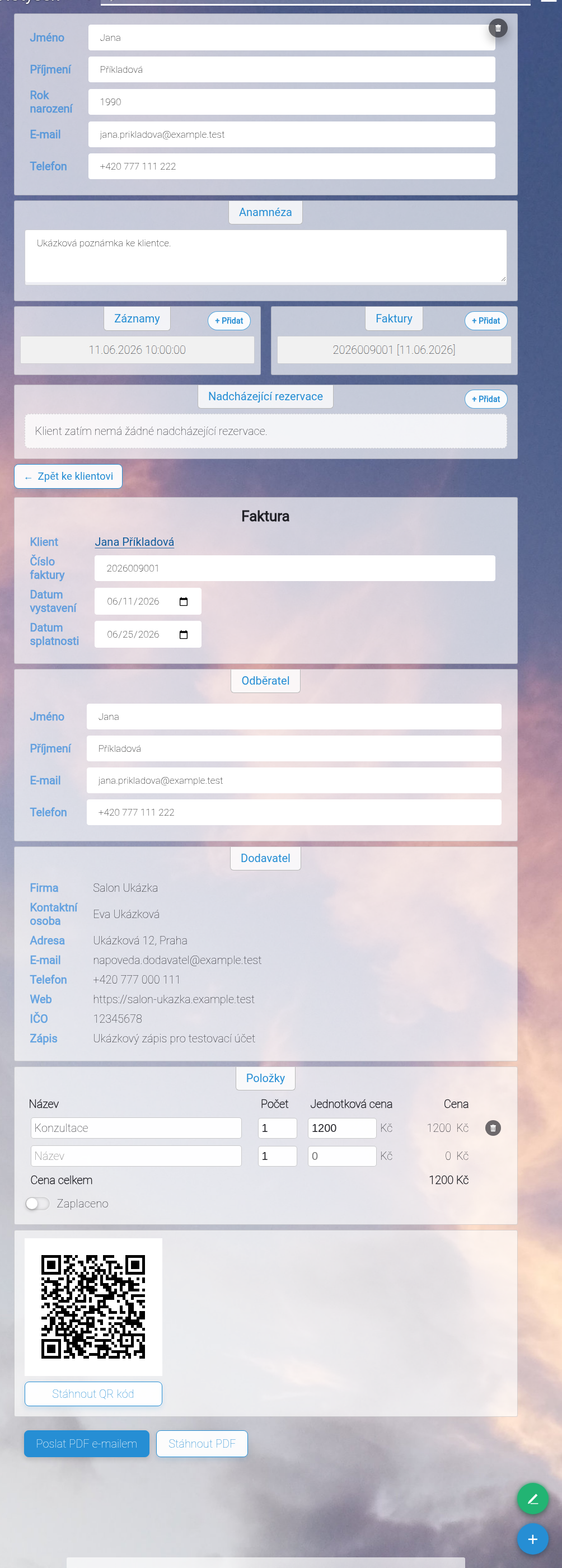
Faktura se vytváří u konkrétního klienta. -
Číslo účtu v platebních údajích je podmínka pro novou fakturu, QR platbu, PDF i odeslání e-mailem klientovi. Na faktuře pak zkontrolujte částku, variabilní symbol a QR platbu.
QR platba se skládá z údajů na faktuře a z vašich platebních údajů. Když změníte účet nebo splatnost, zkontrolujte nejbližší vystavovanou fakturu znovu před odesláním klientovi.
Cena řádku se při psaní mění hned. Celková částka a QR platba v dialogu se aktualizují po úspěšném uložení změny, bez obnovení stránky. Tlačítko Ukázat QR kód klientovi najdete u celkové částky v náhledu i při úpravách. Nejdřív počká na uložení a potom otevře velký QR kód s částkou, variabilním symbolem a možností stažení. U faktury s částkou 0 Kč zůstane tlačítko vypnuté a pod ním uvidíte důvod.
U celkové částky vždy vidíte stav Nezaplaceno nebo Zaplaceno. Tlačítkem u stavu úhrady můžete fakturu označit jako zaplacenou a později ji stejným způsobem vrátit mezi nezaplacené. Pokud byla úhrada propojená s bankovní platbou, před návratem na nezaplacenou se zobrazí potvrzení, protože se tím bankovní vazba zruší.
-
V textech e-mailů k fakturám upravte zprávu, kterou klient dostane s fakturou.
Šablona e-mailu se použije při odesílání faktury klientovi. Napište ji srozumitelně a stručně, aby klient věděl, co je v příloze a co má udělat.
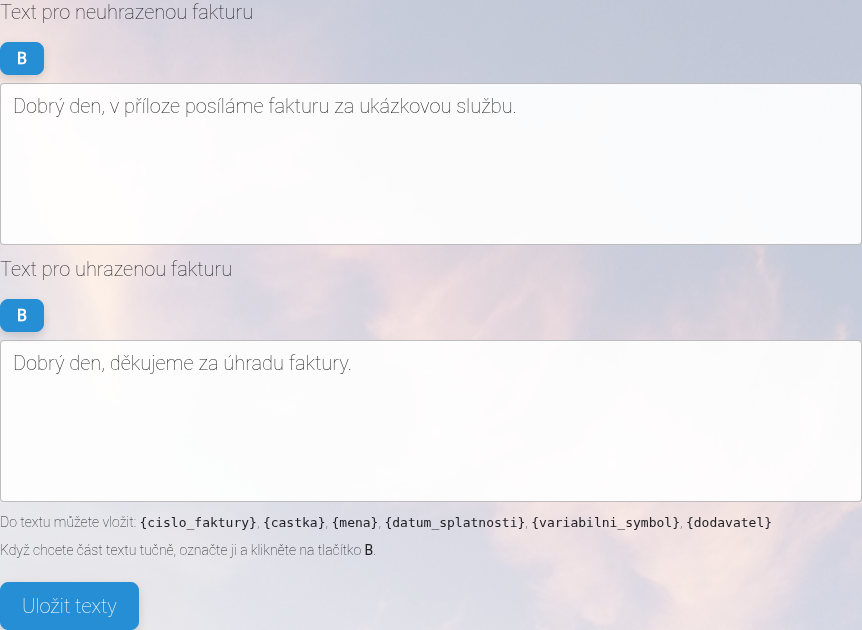
Text e-mailu si můžete připravit před odesíláním faktur. -
Fakturu stáhněte jako PDF nebo ji odešlete e-mailem až po kontrole textu a příjemce.
Stažení PDF se hodí pro vlastní archiv nebo ruční odeslání. Odeslání e-mailem použijte, když má faktura odejít přímo klientovi z účtu. Nové faktury používají aktuální e-mail účtu. U již vystavené faktury zůstává e-mail uložený při vystavení; při odeslání e-mailem se jako odpovědní e-mail použije aktuální e-mail účtu.
-
Otevřete detail klienta, záznamu nebo faktury z hlavní stránky a vpravo nahoře použijte tlačítko s popelnicí.
U klienta může potvrzení upozornit i na navazující záznamy, fotky nebo faktury. Před pokračováním si proto vždy přečtěte, co se bude mazat.
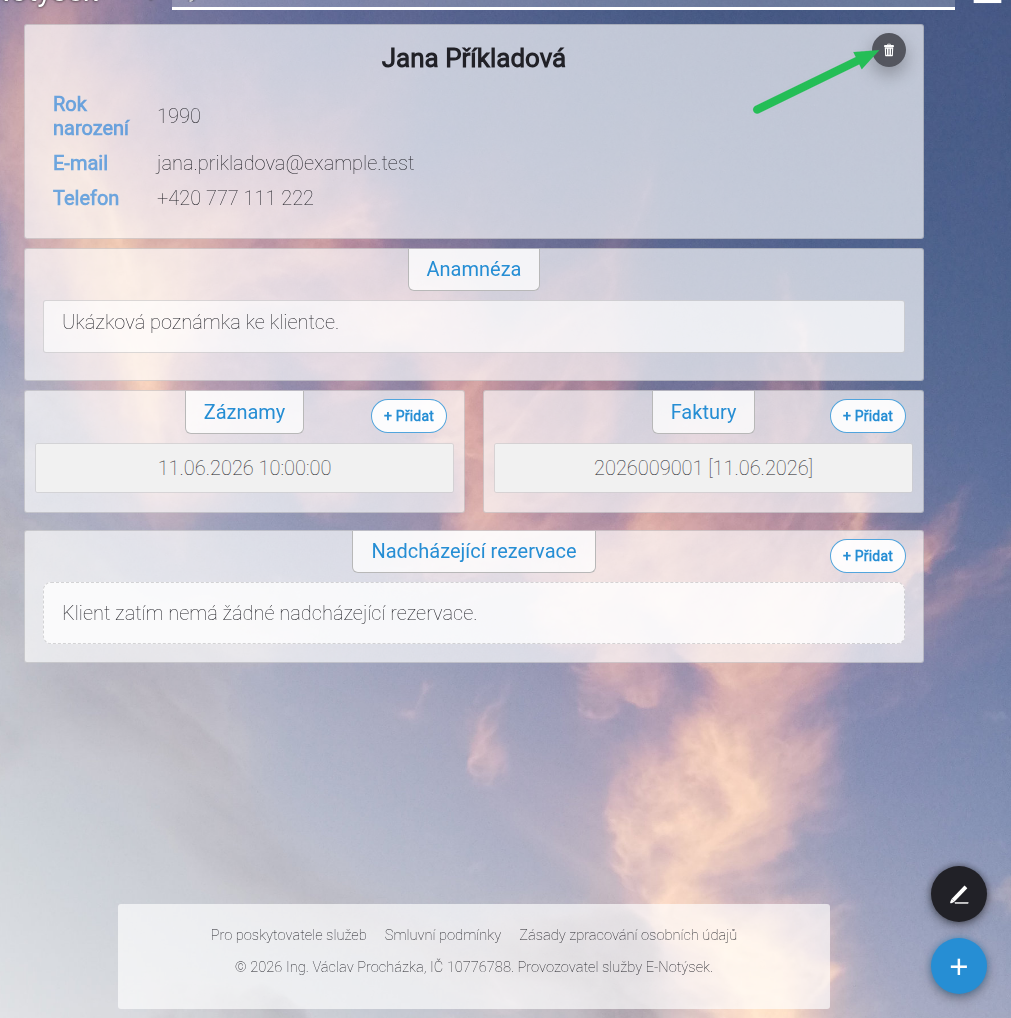
Popelnice otevře potvrzení pro mazání otevřené položky. -
V potvrzení zvolte Zpět, pokud si nejste jistí, nebo Smazat, pokud chcete pokračovat.
Tlačítko Zpět zavře potvrzení bez smazání. Tlačítko Smazat použijte až ve chvíli, kdy jste si jistí vybranou položkou.
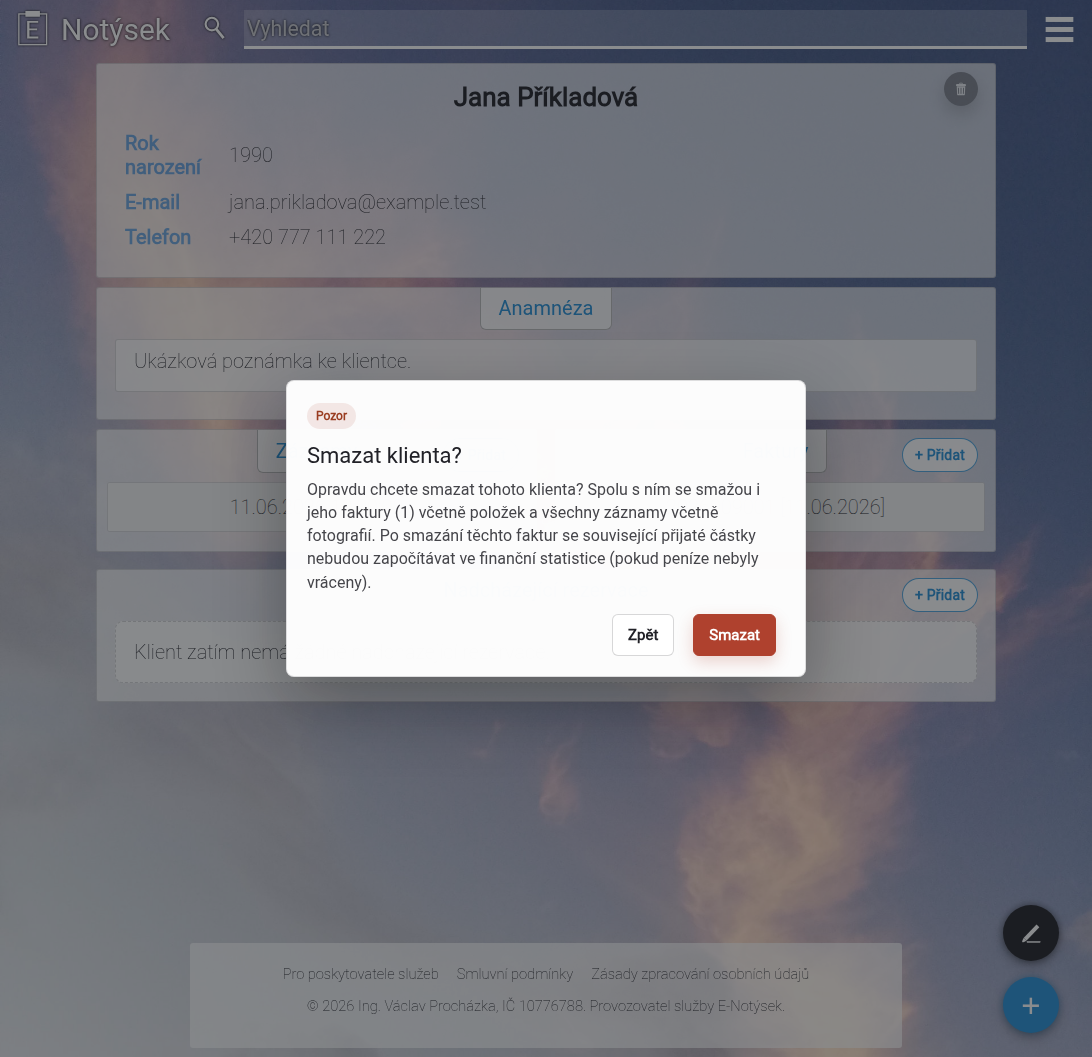
Dialog pomáhá zkontrolovat mazání před provedením. -
Fotku nejdřív otevřete z galerie a potom použijte popelnici u otevřené fotografie.
Mazání fotky má vlastní potvrzení. Když si chcete snímek jen prohlédnout, zavřete náhled křížkem a popelnici nepoužívejte.
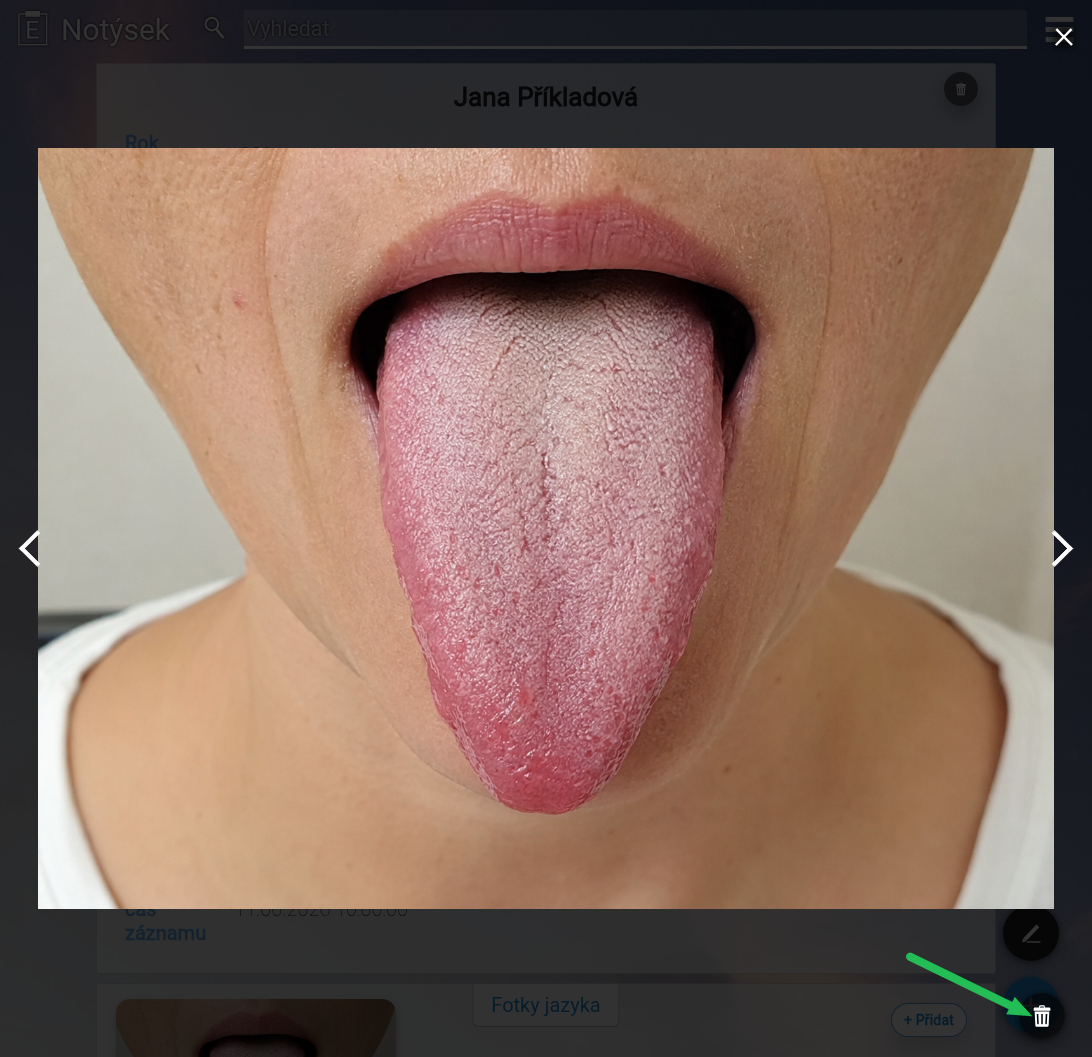
Fotografie se maže přímo z otevřeného náhledu.
-
Otevřete Bankovní platby a část Ke kontrole. U každé platby uvidíte, proč potřebuje ověřit, a dostupné údaje z banky. Chybějící variabilní symbol, částka nebo měna se nedoplňují odhadem. Dokud údaje o platbě nejsou úplné a jednoznačné, platba sama fakturu neoznačí jako zaplacenou.
Položka Bankovní platby se v nabídce Provoz ukazuje účtu s uloženým bankovním připojením pro úhrady klientských faktur. Pokud v účtu žádné pohyby nejsou, přehled bude prázdný. Tato stránka sama banku nepřipojuje ani neodesílá peníze.
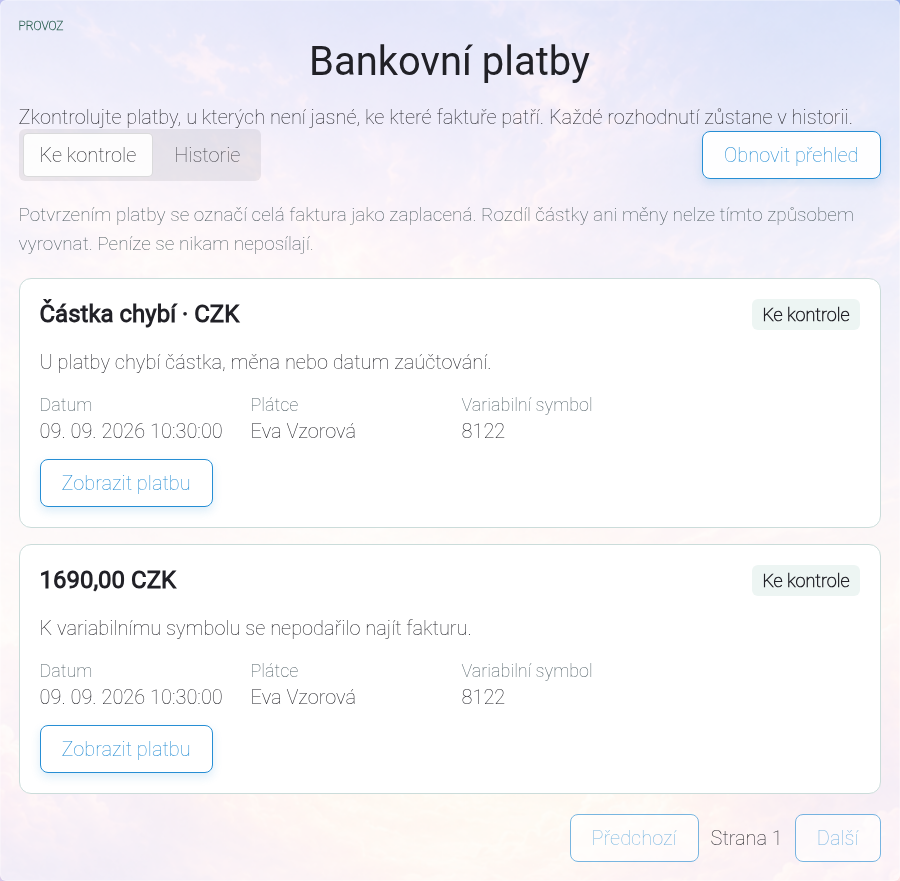
Nejdříve porovnejte údaje platby s bankovním výpisem a fakturou. -
Pokud v podkladech banky chybí částka nebo měna nebo si podklady odporují, otevřete detail platby a část Doplnit údaje podle dokladu z banky. Podle bankovního výpisu doplňte správnou hodnotu a důvod, ze kterého je patrné, podle čeho jste ji ověřili. Uložení doložených údajů ještě nepotvrdí zaplacení faktury.
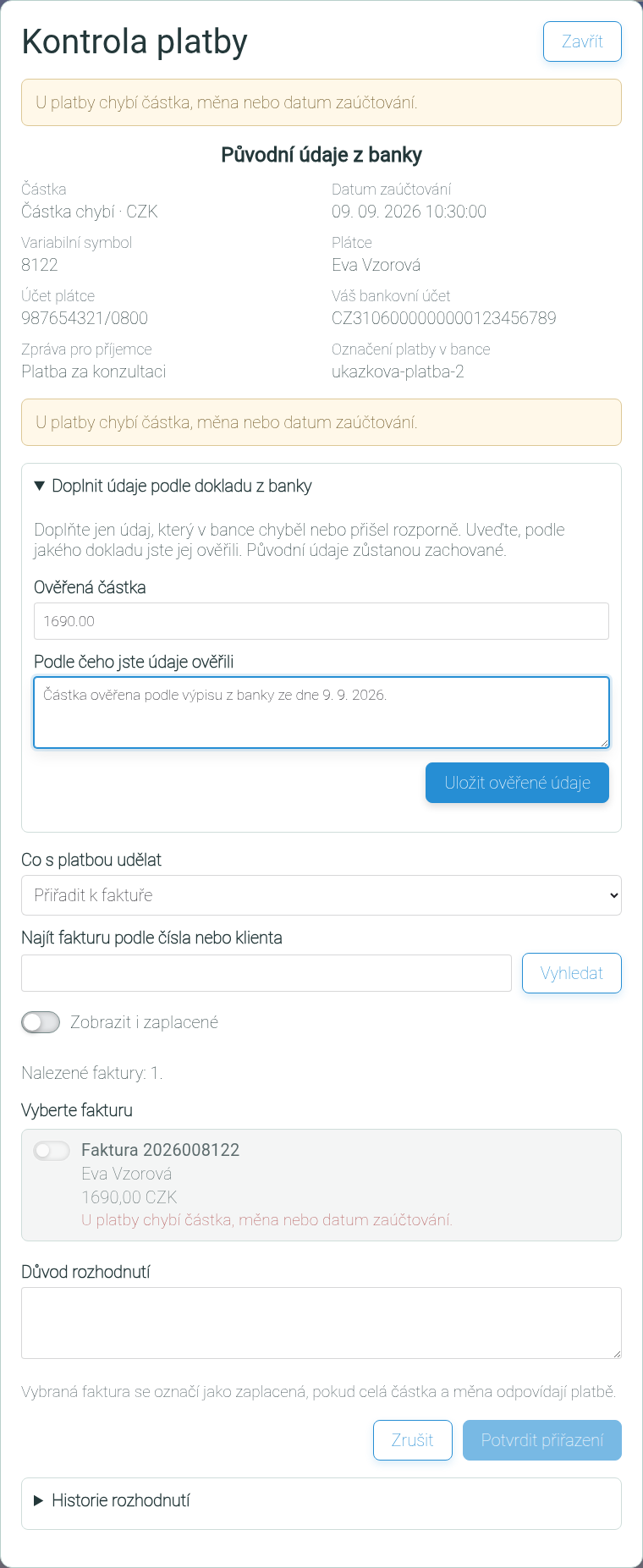
Doplňte jen skutečně ověřené údaje z bankovního podkladu. -
V detailu vyhledejte fakturu podle čísla nebo klienta. Ve výchozím nastavení se hledají jen nezaplacené faktury. Vyberte správnou fakturu a napište důvod přiřazení. Potvrdit lze jen příchozí zaúčtovanou platbu, jejíž částka i měna přesně odpovídají dosud neuhrazené faktuře ve vašem účtu. Pokud platba k vašim fakturám nepatří, zvolte označení nesouvisející platby a uveďte důvod.
Pokud potřebujete dohledat i zaplacenou fakturu, zapněte Zobrazit i zaplacené. Faktury označené Již zaplacená slouží jen ke kontrole; nelze je vybrat ani k nim přiřadit platbu.
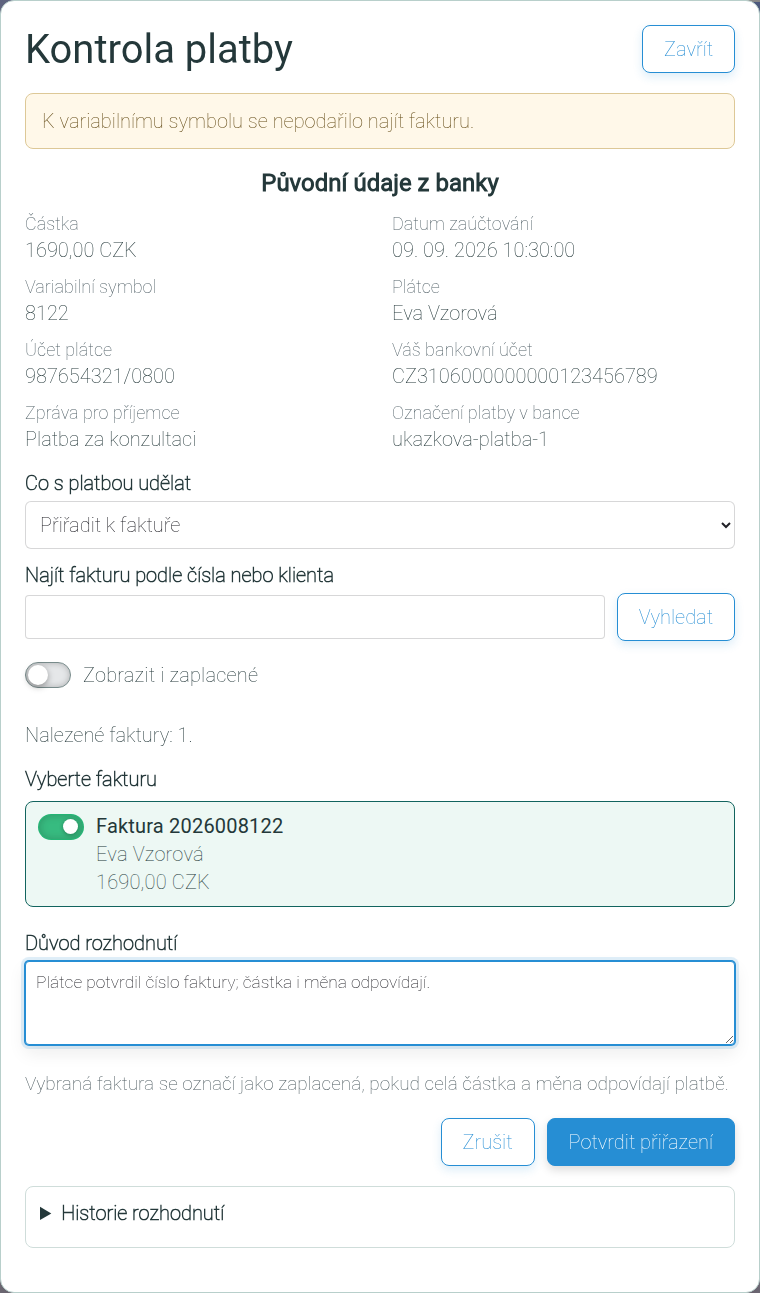
Před potvrzením zkontrolujte vybranou fakturu, částku i měnu. -
V části Historie najdete vyřešené i automaticky přiřazené platby. Otevřete detail, zvolte opravu přiřazení, vyberte správnou fakturu a popište důvod. Původní faktura se vrátí mezi neuhrazené jen tehdy, pokud její zaplacení stále vychází z opravované platby. Pozdější ruční změna zaplacení zůstane zachovaná. Historie uchovává kdo, kdy a proč rozhodl, původní i nové přiřazení a údaje platby v okamžiku rozhodnutí.
Pokud byla částka či měna doložena omylem nebo se po vyřešení objevil nový rozpor v bankovních podkladech, zvolte Vrátit ke kontrole a napište důvod. Platba se vrátí mezi otevřené kontroly a dosavadní doložené údaje se vyčistí. Starší rozhodnutí i jejich podklady zůstanou v historii. Pak podle bankovního dokladu samostatně doplňte správné údaje a znovu rozhodněte o přiřazení. Ani tento postup nepřepíše pozdější ruční označení faktury jako zaplacené a neumožní obejít známý rozdíl oproti faktuře.
-
Pokud známá částka nebo měna nesouhlasí s fakturou, nechte platbu ke kontrole. Částečnou úhradu ani přeplatek tímto postupem nepotvrdíte jako zaplacení celé faktury. Rozdíl se neodpouští ani nezaokrouhluje; doloženými údaji nelze známý rozdíl obejít. O tom, zda a kolik klient skutečně zaplatil, rozhodují bankovní podklady.
-
Otevřete finanční přehled a vyberte rok, který chcete zkontrolovat.
Finanční přehled pomáhá rychle vidět, kolik máte ve vybraném roce vystaveno, uhrazeno a neuhrazeno. Roční souhrn doplňuje blok Průměrný měsíční příjem za už započaté měsíce vybraného roku. Berte ho jako pracovní přehled z dat v účtu.
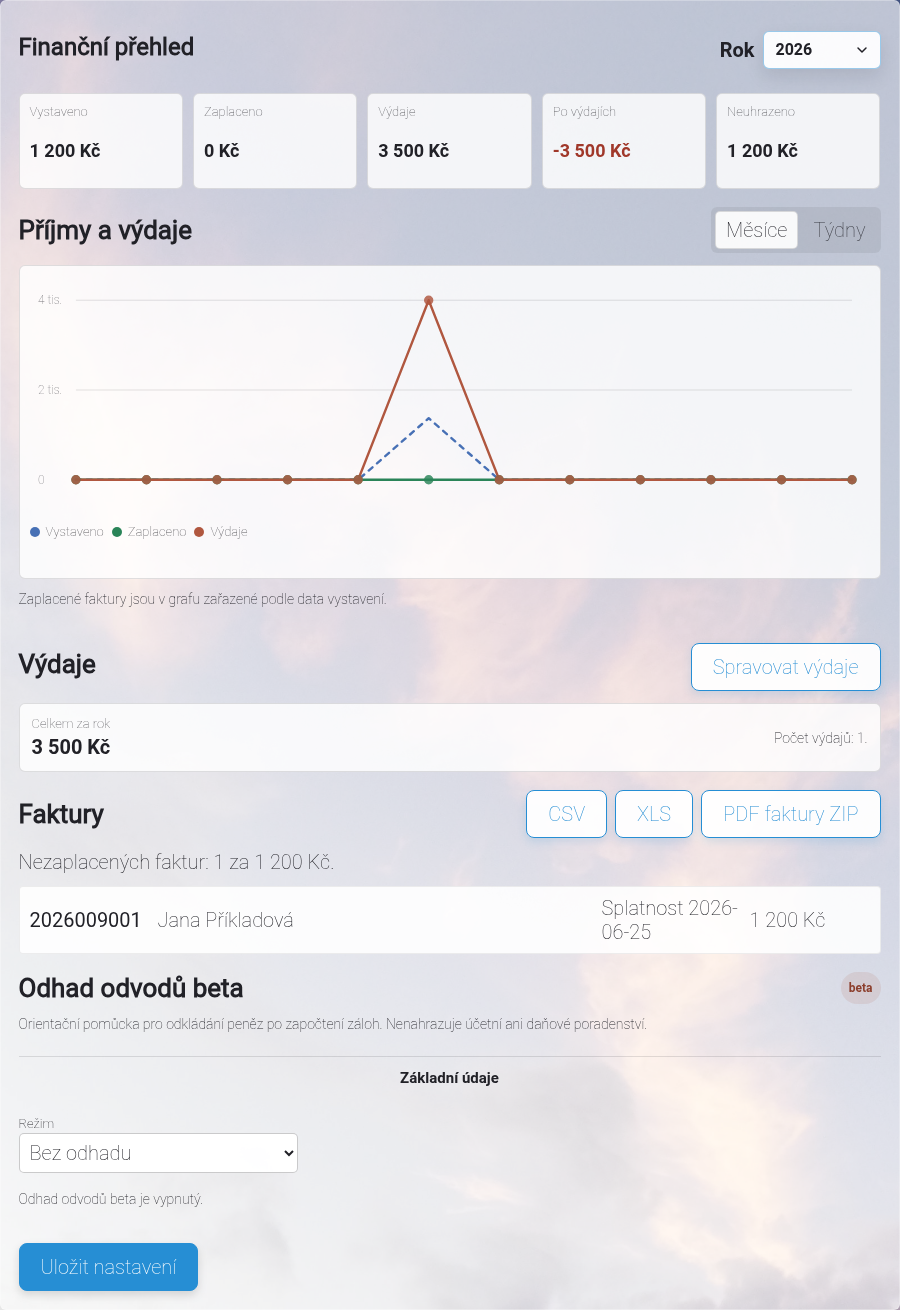
Přehled ukazuje provozní souhrn vystavených faktur. -
Zkontrolujte vystavené a nezaplacené faktury, automaticky přidané výdaje za předplatné a podle potřeby doplňte ručně zadávané výdaje.
Výdaje zadávejte jen tehdy, když chcete mít vedle příjmů i přibližný pohled na náklady. Pokud máte v účtu nastavené, že jste plátce DPH, hlavní příjmy, výdaje, graf i přehled po výdajích se zobrazují bez DPH; u výdajů zároveň uvidíte základ, DPH a celkem. Do odhadu odvodů se u daňově relevantních výdajů počítá základ bez DPH. Zaplacená faktura za předplatné e‑notýsku se do výdajů přidá automaticky podle data přijetí platby. U částek si ponechte vlastní doklady mimo aplikaci podle běžných pravidel vašeho podnikání.
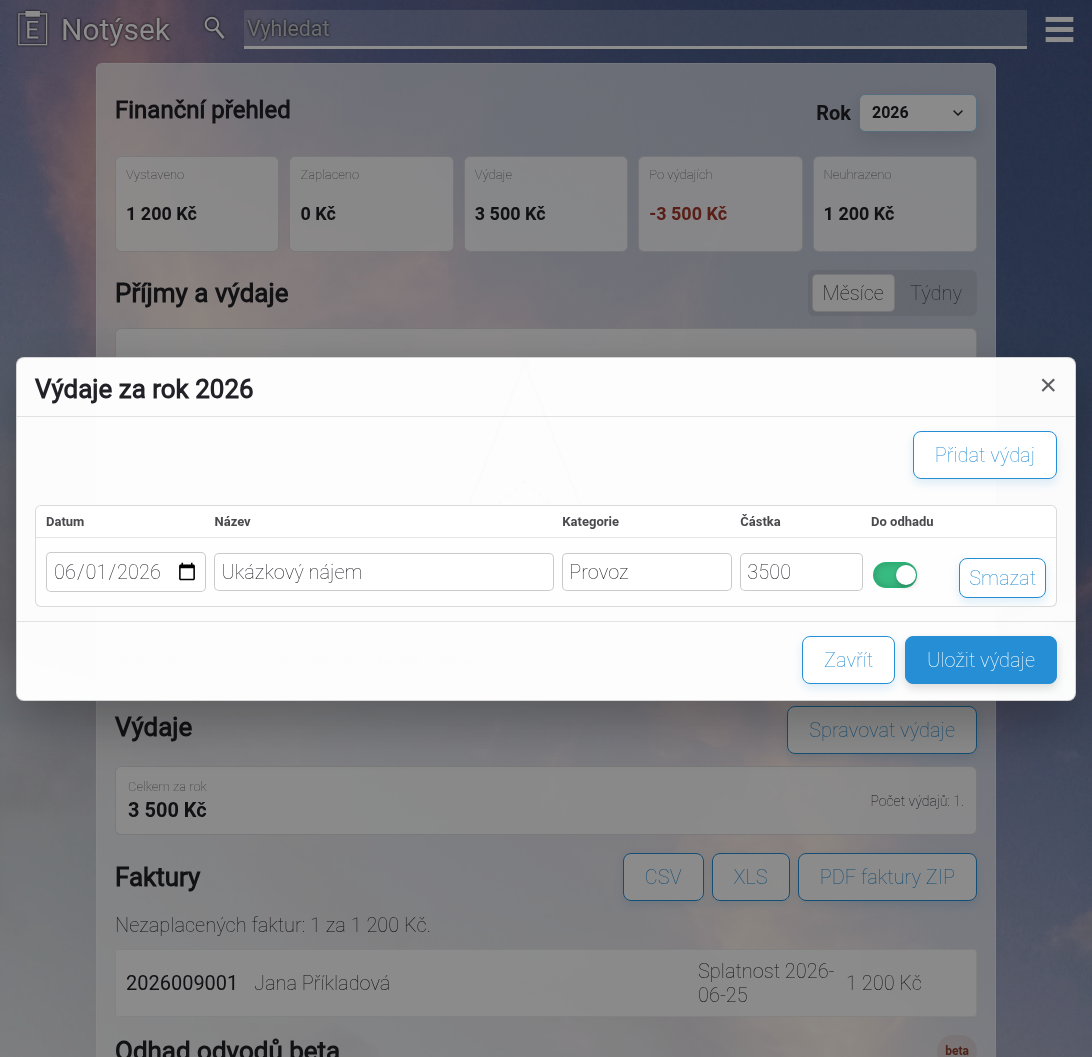
Výdaje doplňujete nebo kontrolujete podle svých podkladů. -
Export použijte jako podklad pro další kontrolu. Přehled nenahrazuje účetní ani daňovou kontrolu.
Export je vhodný pro další kontrolu nebo předání přehledu někomu, kdo vám pomáhá s administrativou. Než se na něj spolehnete, porovnejte ho s vlastní evidencí a doklady.
-
V nastavení rezervací připravte služby, provozovny, časy a běžná pravidla. Nastavení můžete upravit a uložit jako rozpracované i tehdy, když jsou online rezervace vypnuté.
Při prvním zapnutí připravte služby, provozovny, nabízené časy, e-maily, připomenutí a pravidla rezervací. Vlastní název odkazu je nepovinný; když ho nevyplníte, volný název se vytvoří z názvu firmy nebo vašeho jména.
Když se pokusíte rezervace zapnout a v Mých údajích chybí některý povinný údaj, ostatní platné nastavení se neztratí. Uloží se jako vypnuté rozpracované nastavení a stránka vypíše, co je potřeba doplnit.

Zapnutí určí, zda si klienti mohou sami vybírat termíny. -
Doplňte povinnou identitu poskytovatele. Reklamace a mimosoudní řešení sporů najdete v Pokročilém nastavení.
Jméno nebo název, adresu, e-mail, telefon, IČO a údaj o podnikatelské evidenci doplníte v Mých údajích. Odlišnou reklamační adresu vyplňte jen tehdy, když se pro reklamace nemá použít adresa z Mých údajů.
Pro nové nebo dosud nevyplněné nastavení je předvybraná Česká obchodní inspekce. Jde o obecnou volbu pro běžné služby, pokud se neuplatní zdravotní výjimka ani jiný specializovaný subjekt. U dříve uloženého prázdného nastavení se tato volba zveřejní až po vašem uložení.
Zákonnou výjimku pro zdravotní služby zvolte jen tehdy, pokud se smlouva týká zdravotní služby poskytované pacientovi zdravotnickým pracovníkem za účelem zdravotní péče. Samotné zaměření služby na zdraví nebo wellness nestačí a systém správnost vaší volby neověřuje.
Jiný příslušný subjekt vyberte například pro finanční, telekomunikační nebo energetické služby. Přehled příslušných subjektů a zdravotní výjimky najdete v průvodci mimosoudním řešením sporů na webu MPO. ČOI vysvětluje, jak informace o příslušném subjektu uvést jasně a dostupně.
Pokud u už zapnutých rezervací některý povinný údaj chybí, veřejná stránka, vložený formulář, widget i vytvoření rezervace se dočasně pozastaví. V účtu uvidíte konkrétní chybějící údaje a dostanete e-mail s údaji, které je potřeba doplnit. Po jejich doplnění se rezervace automaticky obnoví.
Klient před potvrzením uvidí vaši úplnou identitu. Reklamační kontakt a informaci o mimosoudním řešení sporů otevře jedním kliknutím v dokumentech rezervace. Potvrzovací e-mail zůstává stručný a úplné neměnné údaje jsou v textové příloze se smluvní rekapitulací.
-
Přidejte službu, nastavte délku návštěvy, pauzu po službě a cenu.
Délka služby říká, jak dlouhý termín se má klientovi nabídnout. Pauza po službě pomůže nechat mezi rezervacemi čas na přípravu, přesun nebo úklid.
Společná pauza platí ve všech provozovnách. Máte-li alespoň dvě, můžete u služby rozbalit volbu Jiná pauza v některých provozovnách a u vybraného místa zapnout Vlastní pauzu. Zobrazí se pole pro její délku; hodnota 0 znamená, že v dané provozovně po službě žádná pauza nebude.
Zapnutá vlastní pauza zůstává nezávislá na společné pauze i při stejné hodnotě. Změna společné pauzy ovlivní jen provozovny s vypnutou vlastní pauzou; vypnutím přepínače se provozovna vrátí ke společné hodnotě. Sbalení části zadané hodnoty nesmaže a neaktivní provozovna zůstává označená i upravitelná.
Když délku pauzy později změníte, promítne se i do budoucích a právě probíhajících rezervací. Pokud by delší pauza zasáhla do následující rezervace, použije se jen čas do jejího začátku. Když se navazující rezervace zruší nebo přesune, pauza se automaticky prodlouží až na nastavenou délku.
Šipkami ↑ a ↓ nastavíte pořadí, ve kterém se služby zobrazí klientům. První službu nejde posunout výš a poslední níž.
Tlačítko Přidat službu najdete pod aktuálním seznamem. Nová služba se vloží těsně nad tlačítko a kurzor přejde rovnou do jejího názvu.
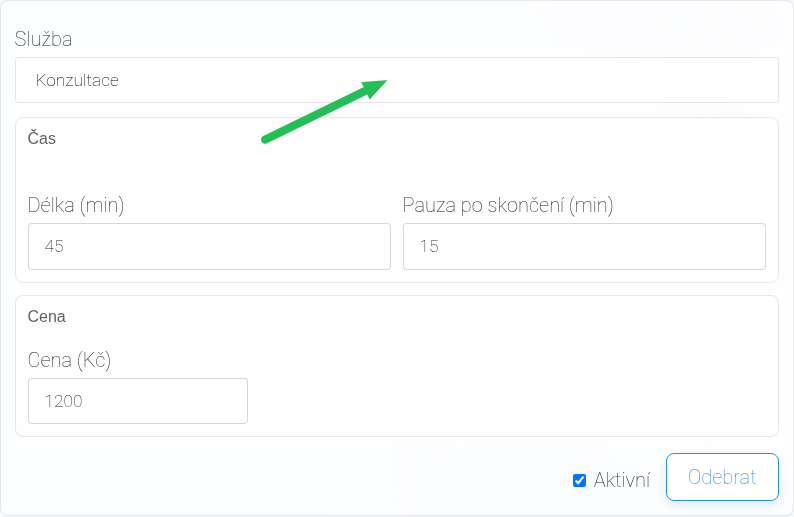
Služby určují, co si klient na veřejné stránce vybírá. -
Přidejte místa, kde služby poskytujete, a pro každý den rozvrhu vyberte jednu provozovnu.
Nejdřív vyplňte povinnou adresu. Označení místa – nepovinné použijte jen tehdy, když má místo vlastní název, například Studio Harmonie. Patro, číslo dveří a další upřesnění uveďte v adrese. Když označení necháte prázdné, klienti uvidí pouze adresu.
Volba Použít sídlo (fakturační adresu) z Mých údajů přebírá adresu sídla z profilu a pole Adresa proto nejde upravit. Po vypnutí volby se pole zpřístupní a vlastní adresa je povinná.
Tlačítko Přidat provozovnu je pod seznamem provozoven. Můžete jich přidat více; po přidání kurzor přejde do adresy. V rozvrhu pak pro každý den určíte, kde se konají všechny jeho termíny. Jde o pravidelný týdenní rozvrh; jednotlivé časové výjimky dál nastavíte pomocí blokovaných časů.
Šipkami ↑ a ↓ změníte pořadí provozoven v nastavení i ve výběrech pro klienty. Přesunutí provozovny nezmění místo, které už máte přiřazené jednotlivým dnům.
Adresa a případné označení vybrané provozovny se uloží přímo k rezervaci jako Místo služby. Pozdější úprava provozovny proto nezmění místo už vytvořených rezervací.
V rozbalovací části Text do e-mailů pro tuto provozovnu můžete doplnit například parkování, cestu ke vstupu nebo dostupnost. Tento text se v potvrzení vytvoření, potvrzení přesunu a připomenutí přidá za obecný text pouze tehdy, když rezervace patří k této provozovně.
Při ručním vytvoření rezervace se u více provozoven nejdřív zobrazí volné časy ze všech míst. Můžete vybrat jednu, několik nebo všechny provozovny; konkrétní místo a celou adresu vždy uvidíte nad dostupnými časy a ve spodní rekapitulaci.
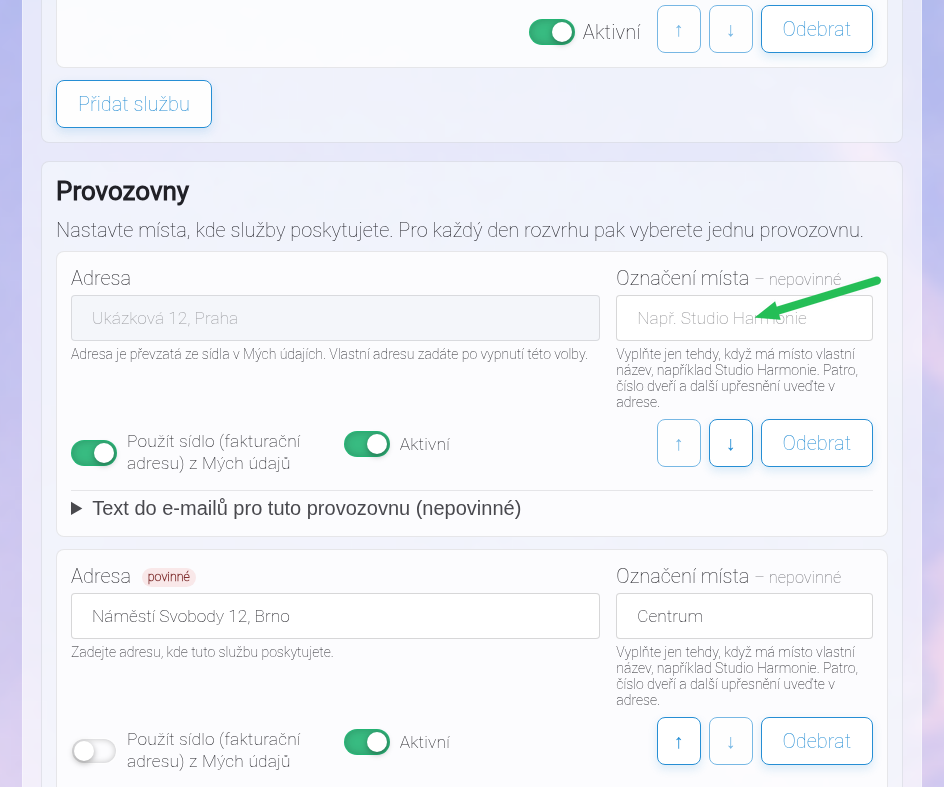
Adresa je povinná, označení místa vyplňte jen tehdy, když klientům pomůže. -
Nastavte dny, časy, provozovny, přestávky a případně blokované časy, které klientům nechcete nabízet.
Rozvrh je základní nabídka dostupných časů. Blokované časy použijte pro výjimky, kdy jinak běžně pracujete, ale konkrétní den nebo hodinu nechcete klientům nabídnout.
Tlačítko Přidat čas je u každého dne pod jeho aktuálními časy. V okně blokovaných časů je tlačítko Přidat blokovaný čas stále dostupné vlevo v pevném spodním panelu, i když je seznam delší.
Blokované časy mají vlastní tlačítko Uložit blokované časy. Zavření okna nebo odchod ze stránky s neuloženými změnami nejdřív vyžádá potvrzení. Události převzaté z propojeného kalendáře se tímto uložením nemění.
Pro jeden celý den vyplňte Datum od a Datum do včetně nechte prázdné. Pro dovolenou nebo jinou delší nepřítomnost doplňte i poslední blokovaný den do pole Datum do včetně. Když vypnete volbu Celý den, zadáváte jedno datum a konkrétní čas od-do.
Blokované dny a časy můžete uložit už v prvním nastavení před zapnutím online rezervací. Veřejná rezervační stránka tím zůstane vypnutá.
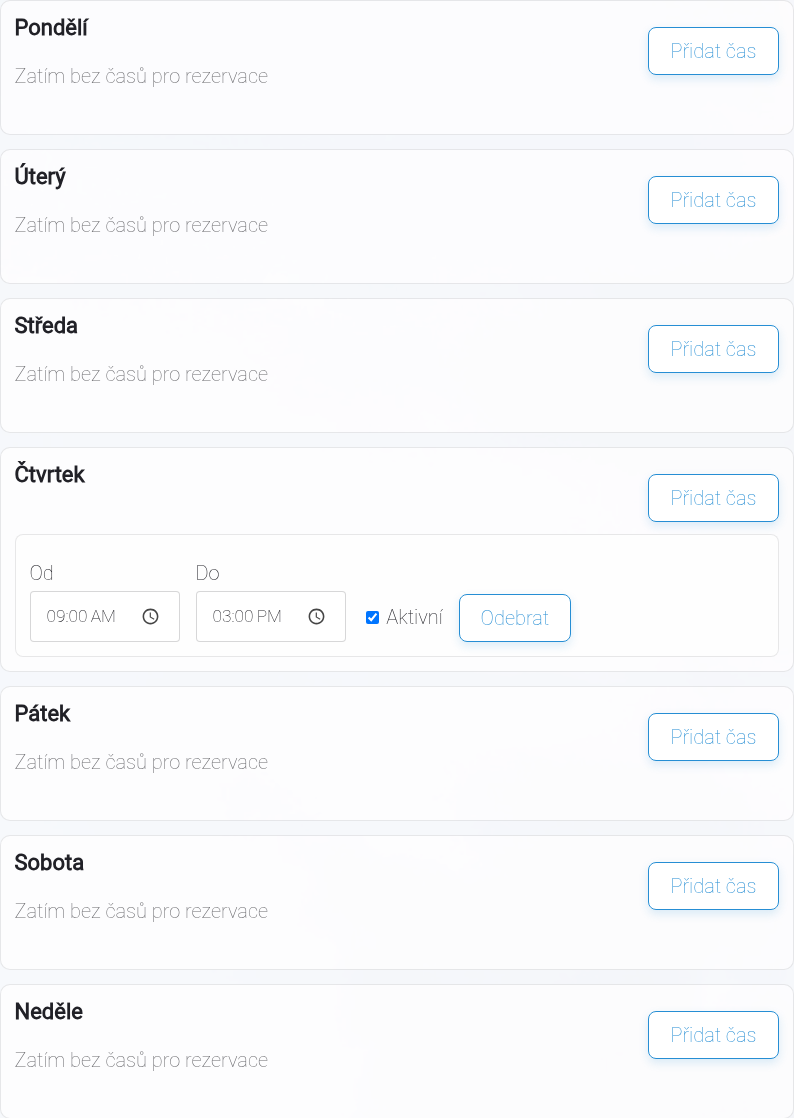
Rozvrh určuje, kdy se klientům zobrazí volné termíny. -
V Základním nastavení doplňte texty e-mailů, připomenutí a běžná pravidla rezervací.
Text do e-mailů je doplněk už hotového potvrzení, proto do něj znovu nepište pozdrav, shrnutí rezervace ani podpis. Pomůcka Vložit odkaz spojí popisek s HTTPS adresou. Tlačítko Ukázat e-mail vytvoří skutečný náhled e-mailu, nic neuloží a žádný e-mail neodešle. Po výběru provozovny se ukázka automaticky obnoví a obecný text se spojí s textem této provozovny.
Ve stejné základní části nastavíte připomenutí, předstih rezervace, období nabízených termínů, storno a dřívější uvolněné termíny. Tyto běžné volby nejsou schované v Pokročilém nastavení.
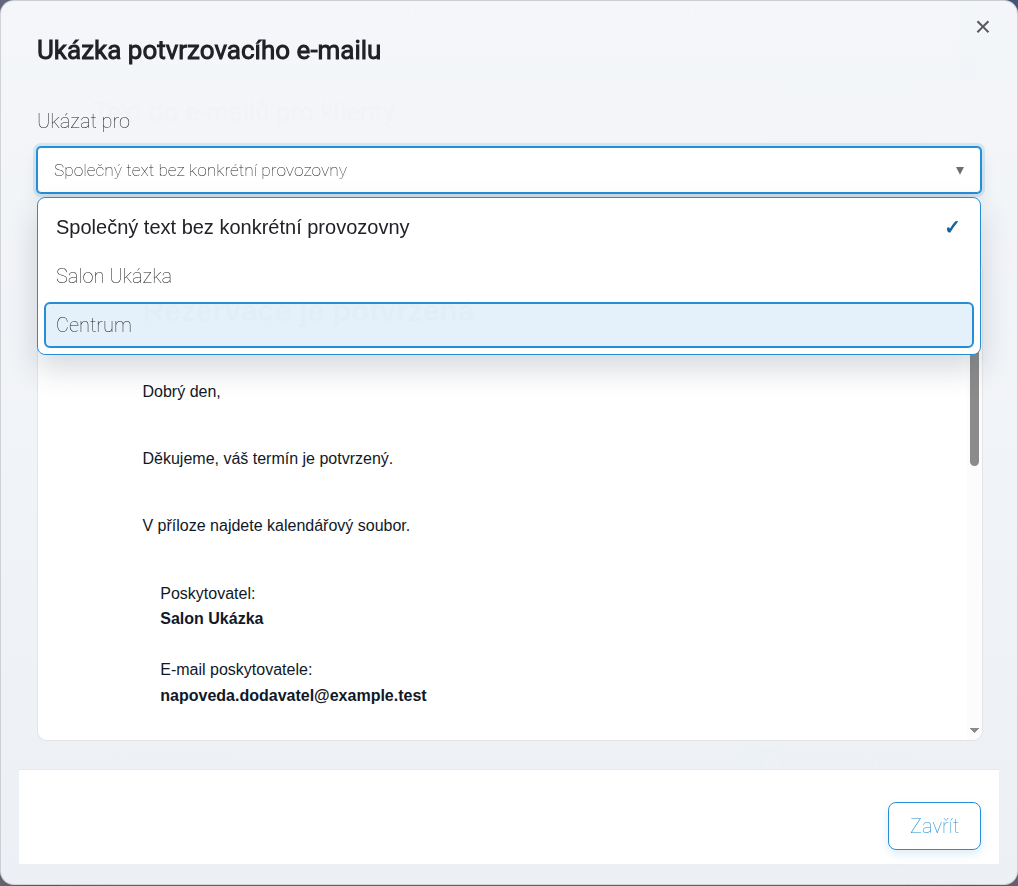
Náhled ukazuje skutečnou podobu potvrzení a po výběru provozovny se automaticky obnoví. -
V Základním nastavení otevřete nebo zkopírujte veřejný odkaz. V části Sdílení a běžná správa pak připravte vložení na web a spravujte blokované časy nebo kalendáře.
Vlastní název odkazu měňte jen vědomě: změnou se změní i adresa, kterou už můžete mít sdílenou. Když existující název z pole smažete, uložená adresa se zachová a klientské odkazy se nerozbijí.
V prvním nastavení je správa blokovaných časů dostupná přímo v kroku Online rezervace. Kalendář můžete propojit v samostatném kroku průvodce i tehdy, když rezervace zatím necháte vypnuté.
Tlačítko Otevřít zobrazí veřejnou stránku v novém panelu. Tlačítko Kopírovat odkaz vloží celou adresu do schránky. Vložení na vlastní web, ruční blokace a propojení kalendáře jsou ve Sdílení a běžné správě. V prvním průchodu se tato provozní část ukáže až po dokončení základního nastavení.
-
Pokročilé nastavení otevřete jen pro reklamace a mimosoudní řešení sporů.
Panel nemá další vnořené rozbalovací části. Zavřením Pokročilého nastavení se žádné hodnoty nemažou. Pokud je v reklamacích chyba nebo otevřete odkaz s kotvou na konkrétní pole, panel se automaticky rozbalí a kurzor přejde na první chybu.
-
Nastavte, do kdy může klient rezervaci zdarma zrušit nebo přesunout a jak se má řešit pozdní zrušení.
Když podmínky storna vypnete, klient může rezervaci zdarma zrušit nebo přesunout až do začátku termínu. Když je zapnete, po nastaveném čase už klient termín nepřesune, ale může ho zrušit podle vašich storno podmínek.
Storno poplatek zapnete až po vyplnění čísla účtu v Platebních údajích. Bez čísla účtu nejde vystavit storno fakturu, vytvořit QR platbu ani poslat fakturu klientovi e-mailem.
Storno poplatek může být procentem z ceny rezervované služby nebo fixní částkou v Kč. Fixní částka se u konkrétní rezervace omezí nejvýše na cenu služby včetně DPH. Cena 0 Kč se klientovi nezobrazuje a na takovou službu se storno poplatek neuplatní. Přesnou částku klient uvidí na rezervační stránce, přímo v závazkovém tlačítku a v potvrzení rezervace. Za vytvoření rezervace nic neplatí; faktura vznikne až při pozdním zrušení nebo nedostavení.
Rezervační stránka uzavírá smlouvu o rezervaci termínu, ne smlouvu o samotné službě. Rezervace je úplně poskytnuta potvrzením a vyřazením termínu z nabídky; potom od ní nelze ve 14denní lhůtě odstoupit. Bezplatné zrušení nebo přesun do konkrétního zobrazeného času je odlišná smluvní výhoda, kterou klient vidí před rezervací, v e-mailu i ve správě rezervace. U rezervace s podmíněným poplatkem je souhlas s okamžitým zablokováním termínu a poučení o zániku práva odstoupit uvedené přímo před konečným rezervačním tlačítkem. Stejný text klienta ujistí, že termín lze i po potvrzení zrušit dle storno podmínek. Při vytvoření i přesunu klient vše potvrdí konečným tlačítkem. Dobu a důvod storna nastavujte jen tehdy, když je to vzhledem k povaze služby právně obhajitelné.
Volitelně můžete blokovat nové veřejné rezervace se stejným e-mailem, dokud storno fakturu neoznačíte jako zaplacenou.
V seznamu rezervací můžete storno fakturu vystavit i sami, když klient zruší termín pozdě jinou cestou, například telefonicky, nebo když rezervace proběhne a klient nepřijde. Běžné zrušení termínu z pozice poskytovatele storno fakturu nevystaví.
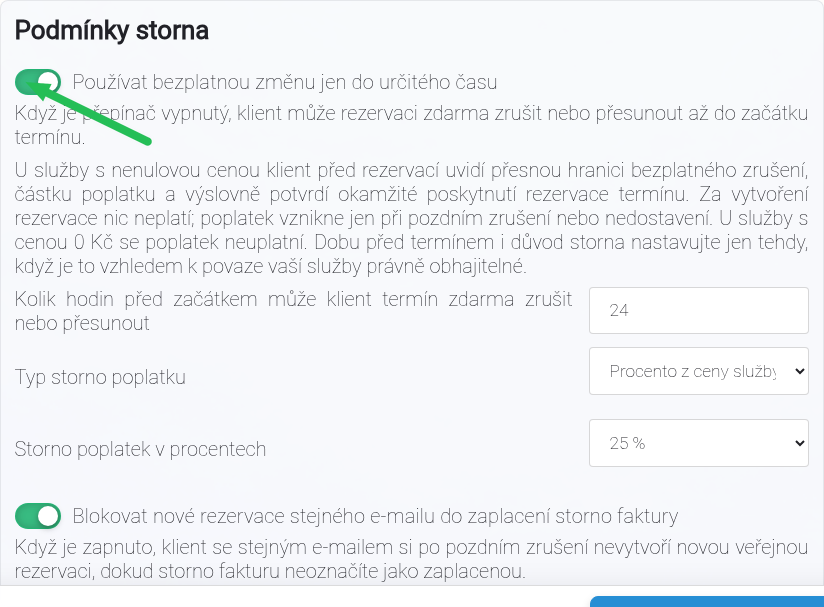
Storno nastavení určuje, kdy je změna zdarma a kdy vzniká poplatek. -
Zapněte, jestli se mají klientům nabízet dřívější uvolněné termíny.
Klient si při vytváření rezervace musí sám zaškrtnout, že chce upozornit na dřívější termín. Potom může vybrat jednu, několik nebo všechny provozovny, ve kterých mu dřívější čas vyhovuje; výběr se nejdřív předvyplní podle míst použitých při hledání termínu. Když se později v některé z nich uvolní vhodný čas před jeho rezervací, systém mu pošle e-mail s nabídkou a odkazem na přesun.
Samostatně můžete povolit i nabídky termínů uvolněných po době bezplatného zrušení. Přesun přes nabídku je pro klienta bez poplatku a platí jen pro přesně nabídnutý čas.
Když termín rušíte jako poskytovatel bez storno poplatku, v potvrzení zrušení můžete rozhodnout, zda tento konkrétní čas nabídnout čekajícím klientům. Ve výchozím stavu není tato volba zaškrtnutá.
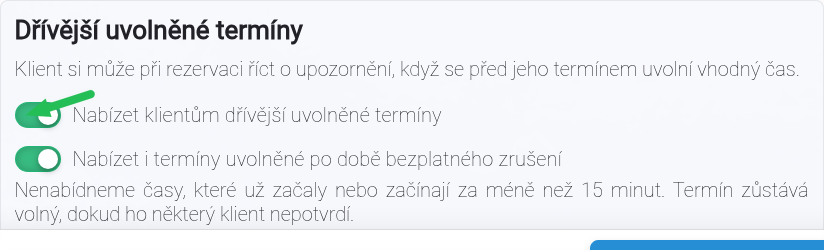
Tady zapnete nabídky dřívějších uvolněných termínů pro klienty. -
V seznamu rezervací můžete vytvořit rezervaci ručně za klienta.
Ruční vytvoření používá stejné klientské dokumenty, cenu, storno podmínky a podmíněný platební režim jako veřejná rezervační stránka. Před uložením potvrzujete, že klient přijal dokumenty a u rezervace s poplatkem výslovně požádal o okamžité poskytnutí rezervace termínu.
Když máte zapnuté dřívější uvolněné termíny, můžete při ručním vytvoření zaškrtnout také upozornění klienta a vybrat jednu, několik nebo všechny provozovny. Výběr se nejdřív předvyplní podle míst, ve kterých jste hledali termín.
-
Když rezervace ještě nemá klientskou kartu, vytvořte z jejích kontaktních údajů nového klienta.
Tlačítko se zobrazí jen u rezervace s e-mailem, který ještě nemá klientskou kartu. Z rezervace se převezme jméno, příjmení, e-mail a telefon. Poznámka z rezervace se do klientské karty nekopíruje.
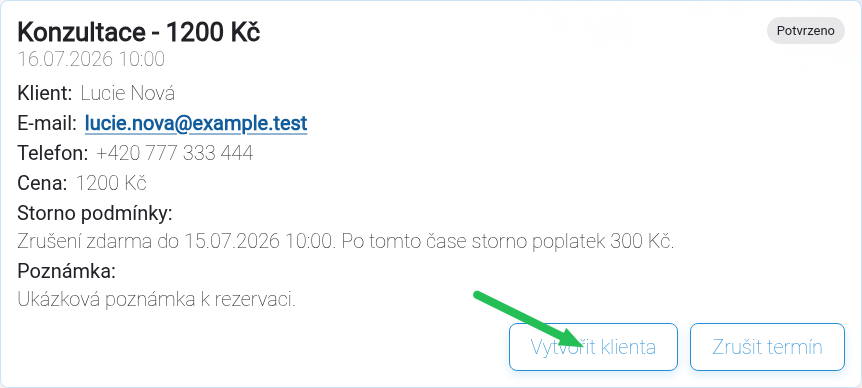
Nová klientská karta se po vytvoření hned otevře. -
Uložte nastavení a otevřete veřejnou rezervační stránku, abyste viděli, co uvidí klient.
Kontrola veřejné stránky vám ukáže, jestli klient uvidí správný název, popis, služby a termíny. Smluvní podmínky klient přijímá odesláním konečného rezervačního tlačítka; přímo před ním může zobrazit podmínky rezervace, informace poskytovatele a informace o zpracování osobních údajů. Zpracování údajů potřebných pro rezervaci není založené na dalším souhlasu.
Vlastní dodatky ke smluvním podmínkám a zpracování osobních údajů nastavíte v sekci Podmínky a osobní údaje klientů. Veřejná rezervace předává informace o osobních údajích, ale dobrovolný souhlas s citlivými údaji se posílá pouze jednotlivě z karty klienta.
Do pole Text do e-mailů pro klienty můžete doplnit cenu, adresu, dostupnost, parkování nebo instrukce před návštěvou. Text se přidá do potvrzení rezervace, potvrzení přesunu a připomenutí. Odkaz můžete připravit pomůckou Vložit odkaz a výsledek před uložením zkontrolovat přes Ukázat e-mail.
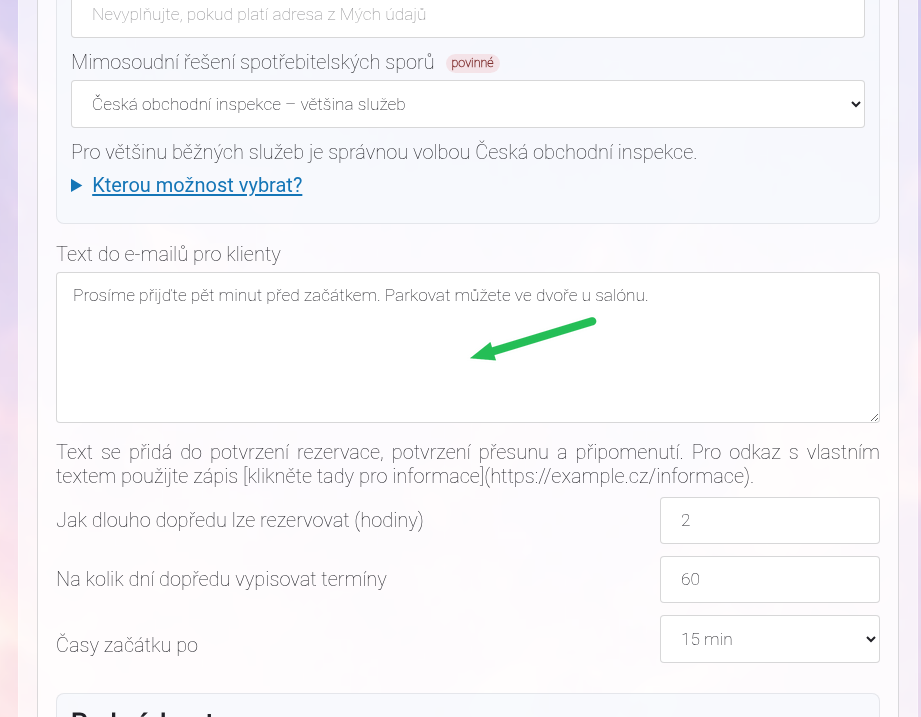
Před sdílením odkazu zkontrolujte veřejný text a stránku pro klienty.
-
V nastavení rezervací otevřete odkaz pro klienty a zkontrolujte veřejnou stránku.
Tuhle stránku můžete poslat klientům odkazem. Klient na ní nevidí interní nastavení účtu. V části Kdo rezervaci nabízí vidí adresu označenou jako Sídlo, dále služby, termíny a přesné storno podmínky; reklamace a mimosoudní řešení sporů otevře v dokumentech rezervace. E-mail poskytovatele se bere z e-mailu účtu.
Pokud máte více provozoven, klient si před službou a termínem vybere jedno, několik nebo všechna místa. Po výběru služby nebo změně míst se formulář automaticky přesune na první skutečně volný den ve vybraných místech. V kalendáři jsou šedé a nejdou vybrat dny, ve kterých pro zvolenou službu a místa nezbývá žádný volný čas. Stejný výběr je dostupný také při běžné změně rezervace. Samotná adresa se zobrazí přímo; pokud má místo označení, je na hlavním řádku a adresa méně výrazně pod ním. Stejné údaje jsou nad dostupnými časy i v rekapitulaci rezervace. Při jediném místě se samostatný výběr nezobrazuje.
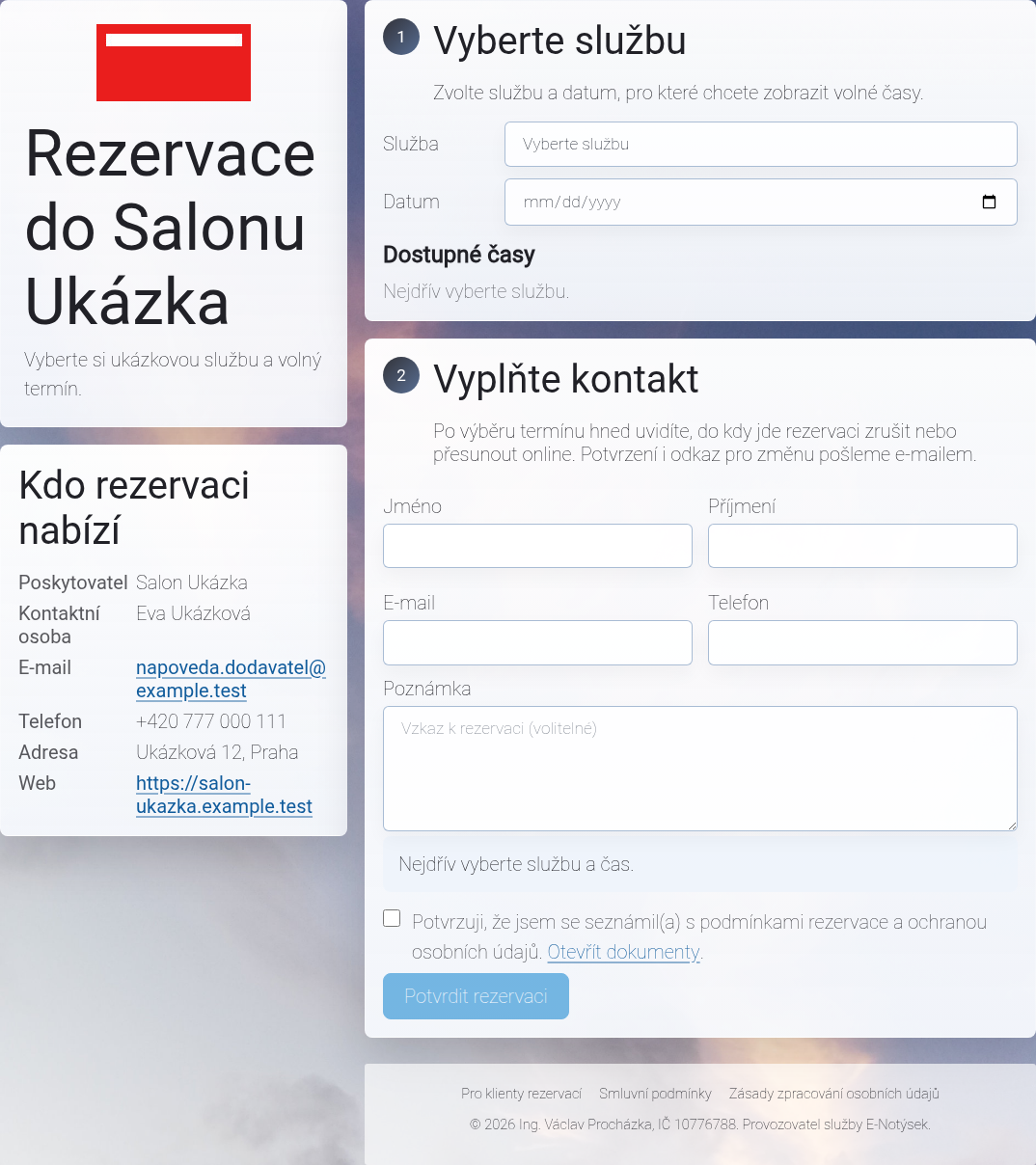
Veřejná stránka ukazuje klientům služby a dostupné termíny. -
V nastavení rezervací otevřete vložení na web a doplňte adresy webů, na kterých chcete rezervace zobrazit.
Pokud už na webu máte vlastní tlačítko, u volby Vlastní tlačítko s otevíracím oknem zkopírujte označení a přidejte ho do kódu tlačítka. Stejné označení můžete přidat i k více tlačítkům na jedné stránce.
Adresy webů vyplňujte proto, aby bylo jasné, kde se rezervační formulář smí zobrazovat. Hodí se zadat běžnou adresu i variantu s www, pokud používáte obě.
e‑notýsek navrhuje veřejnou stránku i vložené rezervační prvky tak, aby měly popsaná pole, čitelné stavy a šly ovládat klávesnicí. Za přístupnost vlastního webu, okolí vložení a vlastních textů odpovídá poskytovatel.
Vzhled vlastního tlačítka řídí váš web. Vložená celá stránka používá vzhled veřejné rezervační stránky a CSS vašeho webu jednotlivé prvky formuláře nemění.
Inline formulář a vyskakovací widget obsahují také volbu upozornit klienta na dřívější termín a výběr míst pro tato upozornění, pokud je máte v rezervacích zapnutá. Vložení celé stránky používá stejný formulář jako veřejná rezervační stránka.
Výběr místa funguje stejně na veřejné stránce, ve vložené celé stránce, v inline formuláři i v rezervačním okně. Adresa a případné označení místa se zobrazí jednou nad dostupnými časy a potom v rekapitulaci, takže se neopakují u každého času.
Plná stránka, vložený formulář i samostatný rezervační prvek zobrazují identitu přímo a úplné spotřebitelské informace zpřístupňují odkazem uvnitř rezervace. Není proto potřeba spoléhat na text okolního webu.
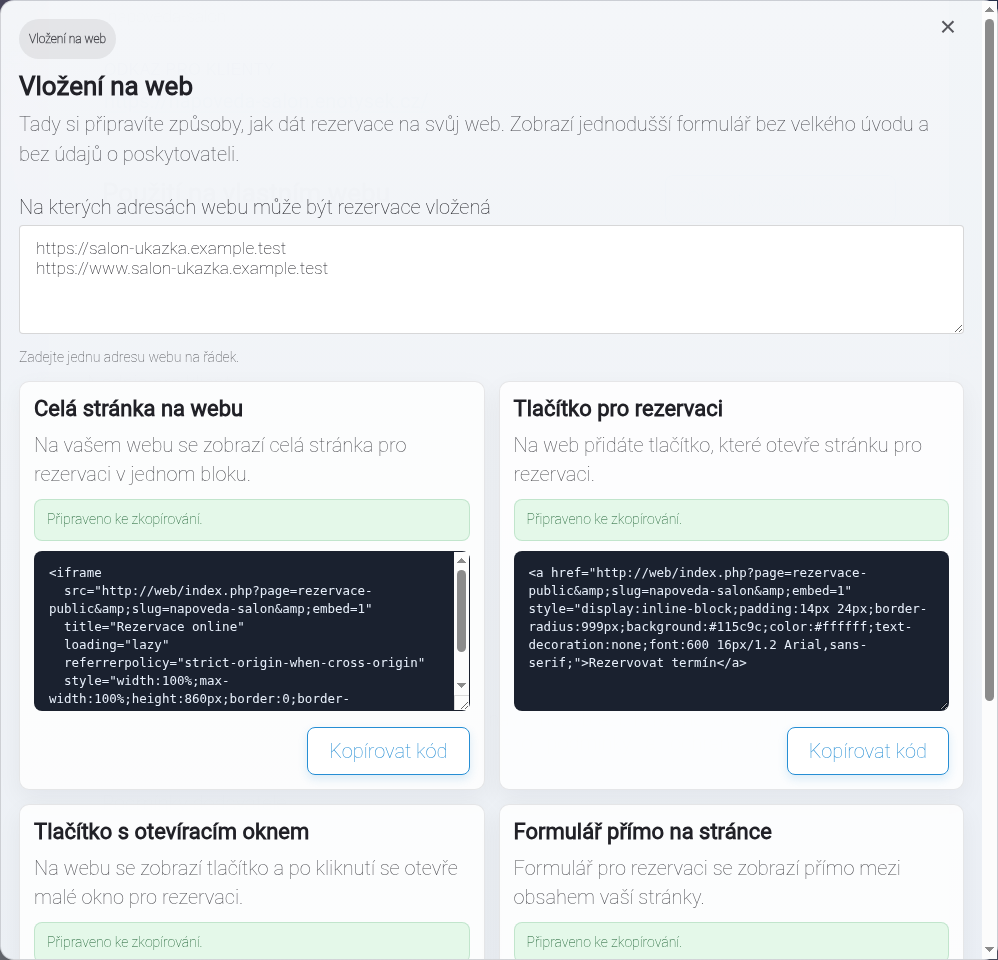
Vlastní tlačítko si zachová vzhled webu a otevře rezervační okno. -
V dialogu Vložení na web zapněte Použít vlastní barvy formuláře a vyberte pozadí, hlavní a doplňkovou barvu.
Hlavní barva se použije na tlačítka a výplň vybraného termínu. Doplňková barva se použije na zapnuté přepínače a orámování vybraného termínu. Rámeček upozornění na dřívější termín používá vlastní barvu pozadí formuláře a rozbalený výběr provozoven navazující zvýšený odstín. Text a potřebné odstíny e‑notýsek upraví automaticky, aby zůstaly čitelné.
Také kalendář pro výběr dne používá zvolené barvy. Dostupné dny jsou zvýrazněné světlým odstínem, vybraný den hlavní barvou s doplňkovým orámováním a nedostupné dny zůstávají zašedlé.
Když vlastní barvy vypnete, formulář se vrátí k výchozímu vzhledu. Vybrané barvy zůstanou uložené pro příští zapnutí.
Barvy se použijí na formulář přímo na stránce a obsah obou variant rezervačního okna. Vzhled vlastního tlačítka dál řídí váš web a vložená celá stránka používá vzhled veřejné rezervace.
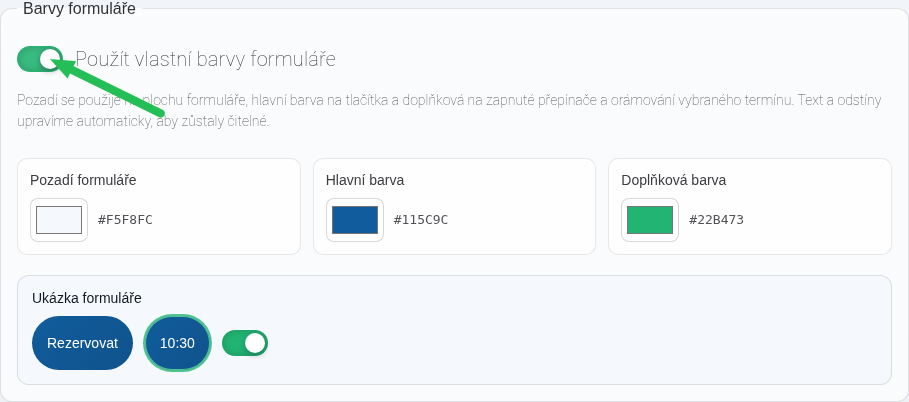
Tři barvy sladí vložený formulář a rezervační okna s vaším webem. -
Po označení vlastního tlačítka zvolte Kopírovat kód a vložte připravený kód za tlačítko na stejné stránce. Po kliknutí se otevře rezervační okno.
Pokud web spravuje někdo jiný, pošlete mu označení i připravený kód a informaci, ke kterému tlačítku je má přidat. Samotné uložení v účtu ještě nic na vašem webu nezmění.
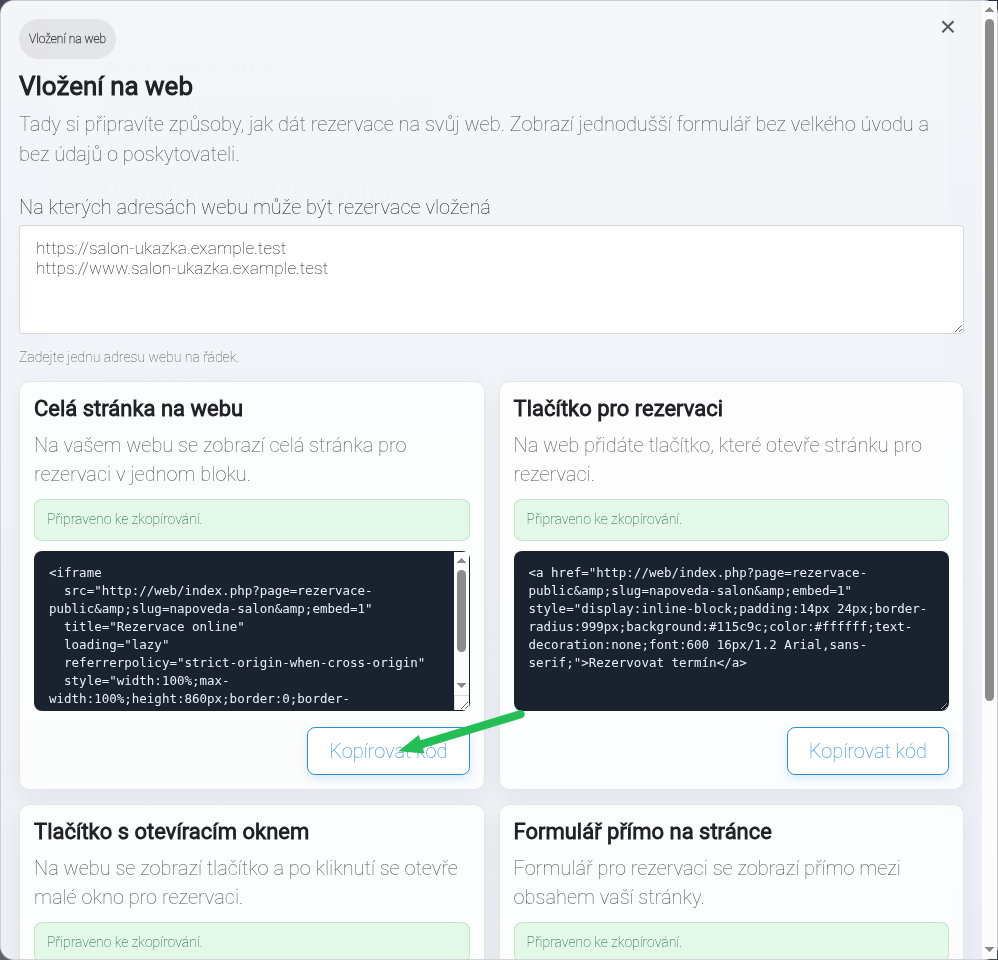
Kód vložíte za označené tlačítko na stejné stránce.
-
Otevřete propojení kalendáře s rezervacemi a vyberte Google Kalendář, Outlook nebo Apple Kalendář.
Výběr kalendáře neznamená, že se všechno propojí stejným způsobem. Google Kalendář může zapisovat nové rezervace a hlídat obsazené časy podle vašich událostí. Outlook a Apple Kalendář teď používají soukromý ICS/iCal odkaz pro zobrazení rezervací.
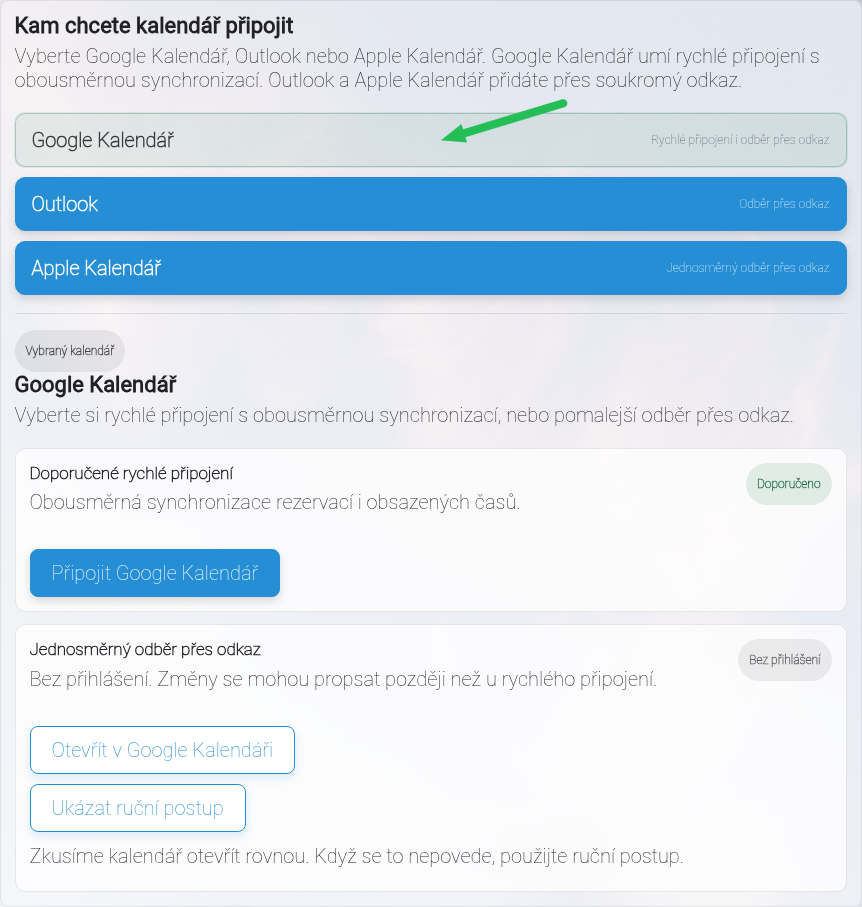
Propojení kalendáře nastavujete na samostatné stránce u rezervací. -
Google Kalendář použijte, když chcete zapisovat nové rezervace do kalendáře a podle potřeby hlídat obsazené časy podle událostí v Google Kalendáři.
Po potvrzení přístupu vyberete, kam se mají zapisovat nové rezervace a které kalendáře mají blokovat volné termíny. Díky tomu se klientům nemusí nabízet čas, který už máte obsazený v připojeném Google Kalendáři.
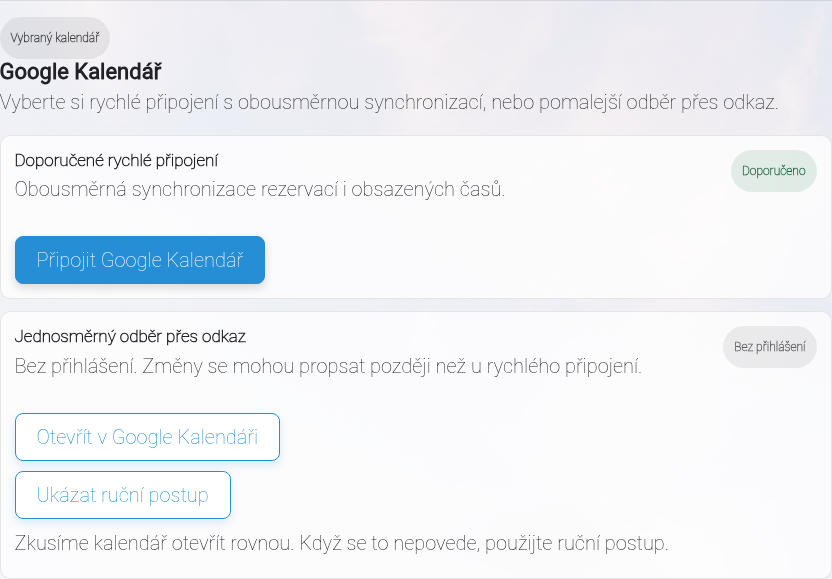
Rychlé připojení se nastavuje přímo z účtu. -
Outlook teď přidáte přes soukromý ICS/iCal odkaz. V Outlooku tak uvidíte rezervace, ale obsazené časy z Outlooku se podle něj neblokují.
Soukromý odkaz vložíte do Outlooku jako odebíraný kalendář. Outlook si potom načítá rezervace z e‑notýsku, ale e‑notýsek nečte zpět obsazené časy z Outlooku.
Rychlost obnovení u ICS/iCal odběru si řídí Outlook. Když se nová rezervace neobjeví hned, obvykle stačí počkat na další obnovení kalendářové aplikace.
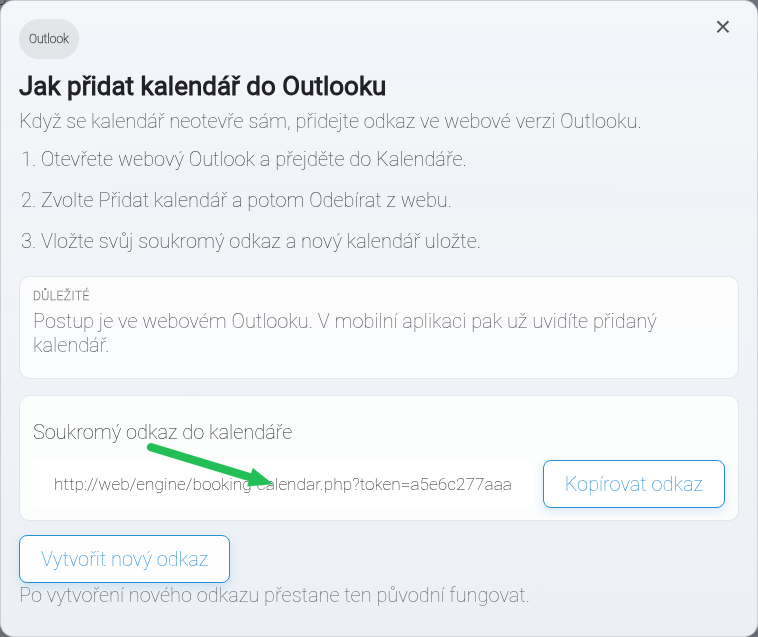
Outlook aktuálně používá jednosměrný odběr přes soukromý odkaz. -
Soukromý odkaz pro Apple Kalendář nebo jinou iCal aplikaci vložte do kalendářové aplikace. Rychlost obnovení určuje tato aplikace.
Apple Kalendář a další iCal aplikace fungují jako odběr. Uvidíte v nich rezervace z veřejného odkazu, ale e‑notýsek z nich nečte zpět vaše jiné události ani obsazenost.
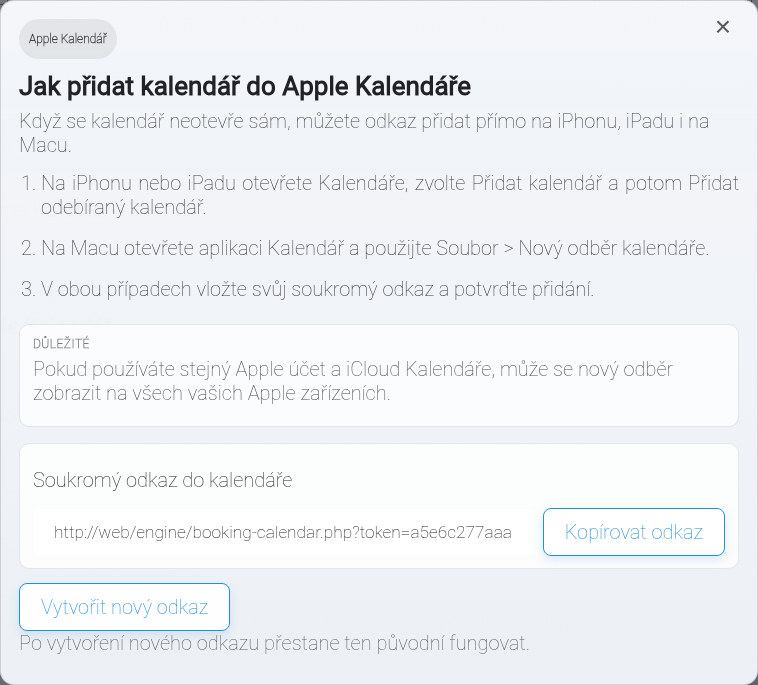
Soukromý odkaz je určený pro kalendářovou aplikaci. -
V nastavení rezervací zadejte, kolik celých hodin před termínem má klient dostat e-mail.
Zadat můžete 0 až 720 hodin, tedy nejvýš 30 dní před termínem. Například 60 hodin znamená dva a půl dne před termínem. Hodnota 0 odešle e-mail při začátku termínu.
Pokud máte bezplatné zrušení a přesun omezené časem, připomenutí klientovi uvede přesné datum a čas, do kdy je změna zdarma, a navazující storno podmínky.
Stejný doplňující text z pole Text do e-mailů pro klienty se přidá i do připomenutí. Hodí se pro adresu, dostupnost, parkování nebo odkaz na další informace, například [klikněte tady](https://example.cz/informace).
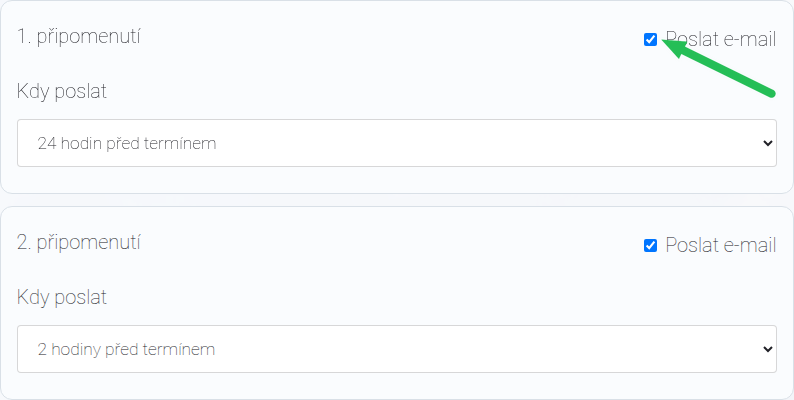
Připomenutí se použijí pro nové a nově přesunuté rezervace.
-
V údajích poskytovatele zkontrolujte jméno, e-mail účtu, telefon a fakturační údaje.
Údaje poskytovatele si projděte hlavně před vystavením prvních faktur a před sdílením rezervační stránky. E-mail účtu se mění v části Přihlašovací e-mail a používá se pro přihlášení, faktury, rezervační stránku i zprávy z účtu.
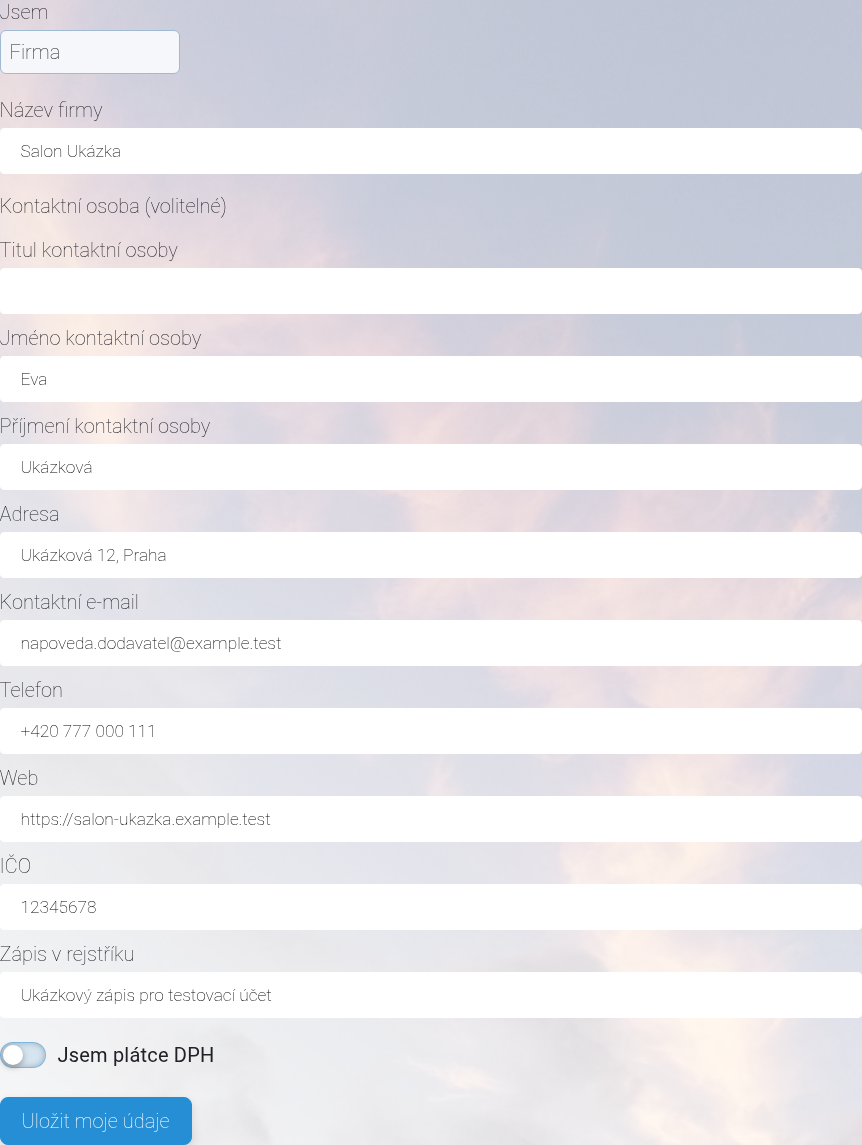
Údaje poskytovatele se propisují tam, kde je aplikace potřebuje. -
V nastavení loga vyberte soubor tlačítkem Nahrát logo. Nahrávání začne hned po výběru.
Během zpracování zůstane staré logo viditelné. Po nahrání zkontrolujte náhled; tlačítkem Smazat logo ho můžete odstranit. Logo se zobrazí na fakturách a rezervační stránce.
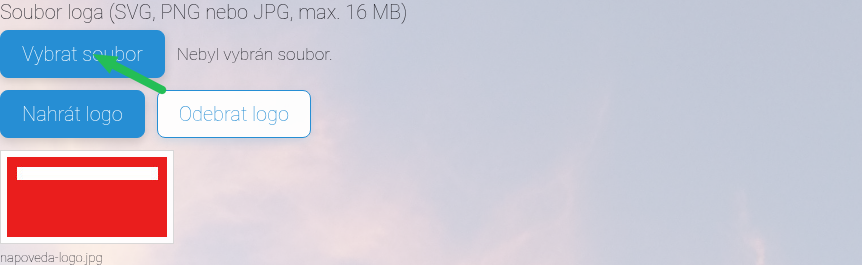
Logo se nastavuje samostatně od textových údajů poskytovatele. -
V platebních údajích vyplňte číslo účtu, splatnost faktur a volitelnou zprávu do QR platby. Číslo účtu je potřeba pro nové faktury i storno poplatky.
Číslo účtu a splatnost nastavte před vystavením první faktury nebo zapnutím storno poplatku. Když údaje změníte, zkontrolujte nejbližší vystavovanou fakturu, aby klient dostal správné instrukce k platbě.
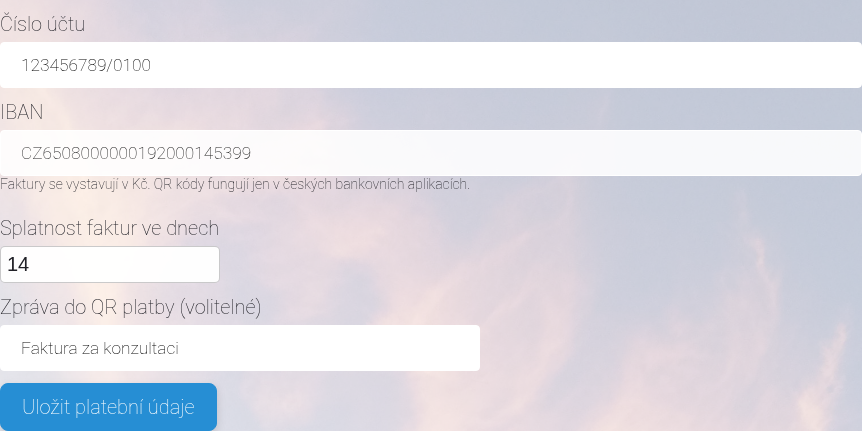
Platební údaje se používají pro faktury, QR platby a storno poplatky. -
V části Moje údaje můžete zadat název, který klienti uvidí jako odesílatele vašich zpráv.
Jeden název se používá pro potvrzení a připomenutí rezervací, faktury, žádosti o souhlas a další e-maily odeslané klientům vaším jménem. Může to být například název provozovny, vaše jméno nebo značka služby.
Pole je nepovinné. Když ho necháte prázdné, použije se aktuální název firmy nebo vaše jméno. Technická odesílací adresa se tím nemění. Odpovědi klientů se posílají na kontaktní e-mail účtu nebo konkrétní provozovny podle typu zprávy.
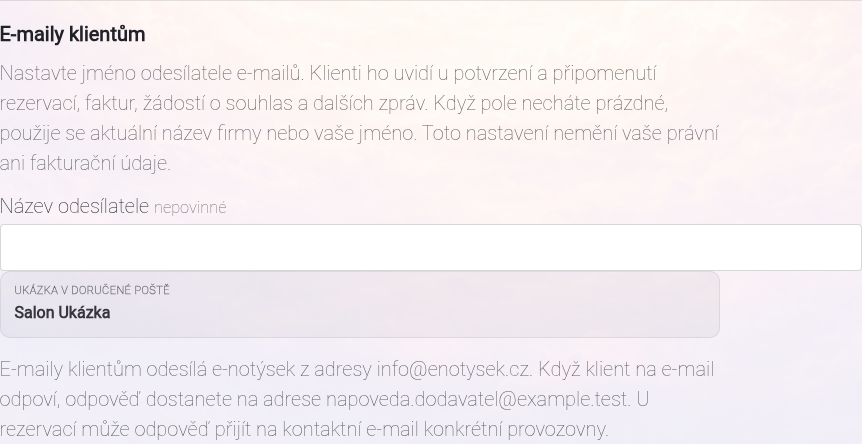
Název odesílatele je společný pro zprávy posílané klientům jménem poskytovatele. -
V nastavení e-mailu a novinek můžete vypnout nebo znovu zapnout e-maily s informacemi o produktových novinkách a opravách.
Když tyto informace vypnete, nebudou vám chodit odhlásitelné e-maily o nových funkcích a opravách. Právní, bezpečnostní, fakturační a servisní zprávy tím nevypnete a chodí na e-mail účtu.
-
V předplatném v případě potřeby potvrďte podnikatelské nebo profesní použití účtu, vyberte plnou verzi, zvolte pokračování po zkoušce a zkontrolujte faktury za službu.
Účet je určený výhradně podnikatelům, osobám při samostatném výkonu povolání a právnickým osobám pro jejich podnikatelskou nebo profesní činnost. Pokud potvrzení chybí, přečtěte si celé prohlášení a použijte tlačítko Potvrdit podnikatelské použití. Po uložení potvrzovací karta zmizí.
Bez potvrzení můžete celý e‑notýsek dál používat zdarma s uvedenými limity a právě běžící zkušební nebo zaplacené období zůstane dostupné. Dokud podnikatelské použití nepotvrdíte, nemůžete zvolit nebo změnit placené pokračování ani zahájit další zkušební či placené období.
Fakturační systém, Rezervační systém a Klientské poznámky jsou trvale dostupné bezplatně: Fakturace pro nejvýše 5 odlišných klientů, Rezervace pro 20 nových rezervací za kalendářní měsíc a Klientské poznámky pro nejvýše 5 odlišných klientů. Pro započítaného klienta lze ve Fakturaci vytvářet libovolný počet faktur a v Klientských poznámkách libovolný počet pracovních záznamů a příloh.
U každé části vidíte aktuální čerpání budoucí bezplatné verze už během zkoušky. Po dobu plné zkušební nebo placené verze vás zobrazený limit neomezuje; začne se uplatňovat teprve při přechodu na bezplatnou verzi.
Skončení zkoušky, neuhrazené pokračování ani prázdný výběr účet nezamknou. Celý e‑notýsek automaticky pokračuje zdarma s uvedenými limity a přechod nečeká na žádné ruční zpracování.
Prvních 30 dní používáte celý e‑notýsek naplno a bez závazku. Platební kartu nezadáváte nikdy. Pro placené pokračování po zkoušce můžete vybrat jednu část za 180 Kč měsíčně, dvě za 270 Kč nebo celý e‑notýsek za 360 Kč včetně DPH. Předplatné se hradí bankovním převodem podle faktury, pohodlně i pomocí QR kódu, který pouze předvyplní platbu. Roční platba odpovídá devíti měsíčním platbám a je o 25 % levnější.
Výběr placeného pokračování nemění plný rozsah právě probíhající zkoušky. Měsíční nebo roční pokračování je volitelné a můžete ho nastavit kdykoli. Volbou Po zkoušce pokračovat zdarma zrušíte neuhrazené pokračování; bez výběru a úhrady placené období nevznikne. Fakturu systém vystaví nejdříve 7 dní před koncem zkoušky.
Sedm dní před koncem a v poslední den zkoušky dostanete e-mail a v účtu uvidíte upozornění. Připomene automatický přechod na bezplatné limity a nabídne výběr plné verze; pokud už čeká faktura, nabídne její otevření. Upozornění v účtu můžete zavřít. V poslední den se zobrazí ještě jednou, i když jste dřívější upozornění zavřeli; zavření nemění e-mailová připomenutí ani pokračování účtu. Zaplacenému pokračování se upozornění na omezení neposílá.
Rozšíření plné verze během zaplaceného období se aktivuje po zaplacení poměrného doplatku. Zúžení nebo výměna vybraných částí a změna měsíční či roční platby se připraví od dalšího období. Rekapitulace odlišuje aktivní a naplánované nastavení.
Po vypnutí plné verze zůstane daná část e‑notýsku dostupná zdarma s příslušným limitem. Dosavadní data se nemažou a zůstávají čitelná, upravitelná i exportovatelná. Zablokují se jen nové operace nad limit. Zrušení rezervace nevrací využitou jednotku a přesun stejné rezervace se znovu nepočítá; měsíční limit rezervací se obnoví prvního dne měsíce.
Volba struktury klientské karty je dobrovolná. Základní klientská karta stačí pro kontaktní údaje a faktury; pokud chcete klientské pracovní poznámky, můžete si kdykoli vybrat oborovou šablonu nebo vlastní strukturu.
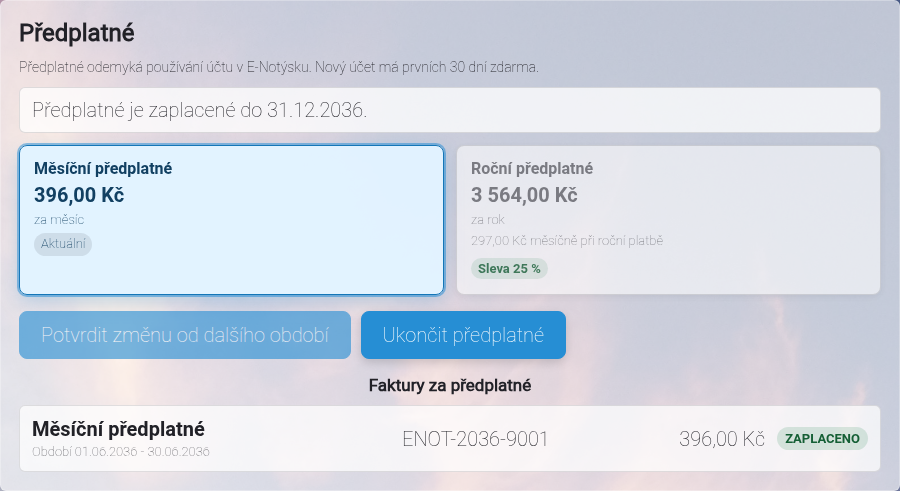
Předplatné ukazuje aktivní i naplánovanou konfiguraci a cenu včetně DPH.
-
Otevřete stránku Nedoručené e-maily. U každého případu uvidíte druh e-mailu, maskovanou původní adresu a vazbu na rezervaci, klienta nebo fakturu.
Trvalá chyba doručení nebo označení zprávy jako spam zůstane v přehledu, dokud případ nevyřešíte. Dočasná chyba se může uzavřít sama, pokud poskytovatel e-mail později doručí.
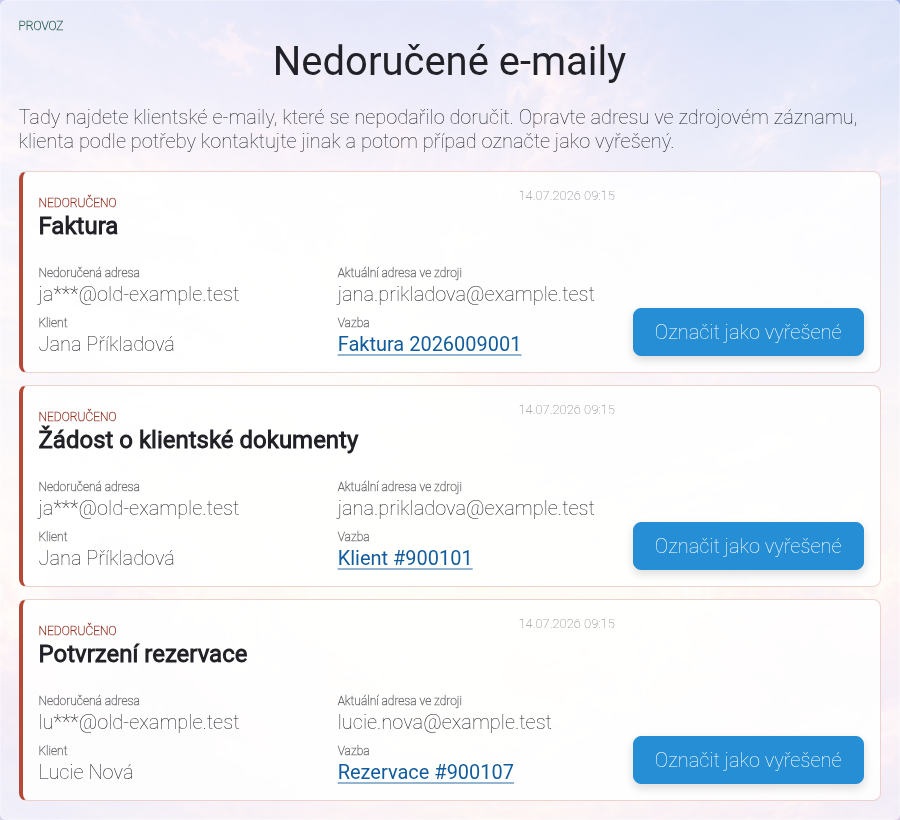
Přehled ukazuje otevřené případy a zdroj, ve kterém můžete zkontrolovat adresu. -
Zkontrolujte aktuální adresu ve zdrojovém záznamu. Když je chybná, opravte ji a klienta podle potřeby kontaktujte jiným způsobem. Případ potom uzavřete tlačítkem Označit jako vyřešené.
Uzavřením se záznam o nedoručení nemaže. Zmizí z otevřených upozornění, ale zůstane zachovaný pro provozní dohledání.
-
Na stránce Hodnocení vyberte 1 až 5 hvězdiček. Slovní hodnocení je volitelné, ale pomůže lépe popsat zkušenost se službou.
-
Vyplňte jméno, které se má u případně schváleného hodnocení zobrazit. Stačí křestní jméno nebo jiné srozumitelné veřejné jméno. Profese nebo role je volitelná.
-
Před uložením potvrďte souhlas se zveřejněním uvedeného jména a případně profese. Hodnocení se nezobrazí automaticky; nejdřív čeká na ruční schválení. Anonymní zveřejnění už formulář nenabízí.
-
Když hodnocení později upravíte, nová verze jde znovu ke schválení. Veřejně se může zobrazit jen schválená verze a u jednoho poskytovatele nejvýše jedna aktuální reference.
-
S výběrem, registrací, prvním nastavením i používáním e‑notýsku poradíme v pracovní dny od 9:00 do 17:00 na čísle +420 731 314 860. V telefonní době zvolte Zavolat nebo Nechat si zavolat. Mimo tuto dobu zvolte Nechat si zavolat; ozveme se co nejdříve v pracovní době.
-
Když potřebujete pomoct s konkrétním problémem nebo nahlásit podezření na bezpečnostní incident, otevřete kontakt na podporu.
Podporu použijte, když něco nefunguje podle očekávání, nevíte, jak pokračovat, nebo máte podezření, že mohlo dojít k neoprávněnému přístupu, ztrátě nebo zveřejnění dat. Podezření nahlaste hned a nečekejte na potvrzení incidentu. Pomůže přidat název stránky, klienta nebo nastavení, kterého se dotaz týká. Incidentní pravidla a kontakty jsou také v zásadách zpracování osobních údajů.
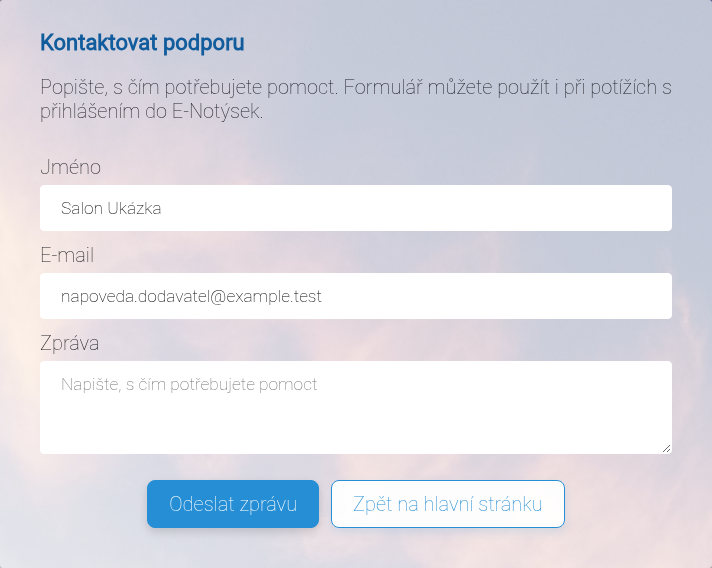
Podpora je vhodná pro konkrétní potíže při práci v účtu i pro bezpečnostní hlášení. -
Popište, co jste chtěli udělat, co se stalo a na jaké stránce se problém objevil.
Dobrý popis obsahuje tři části: co jste chtěli udělat, jaký výsledek jste čekali a co se místo toho stalo. Nemusíte psát technické detaily, stačí běžný popis situace.
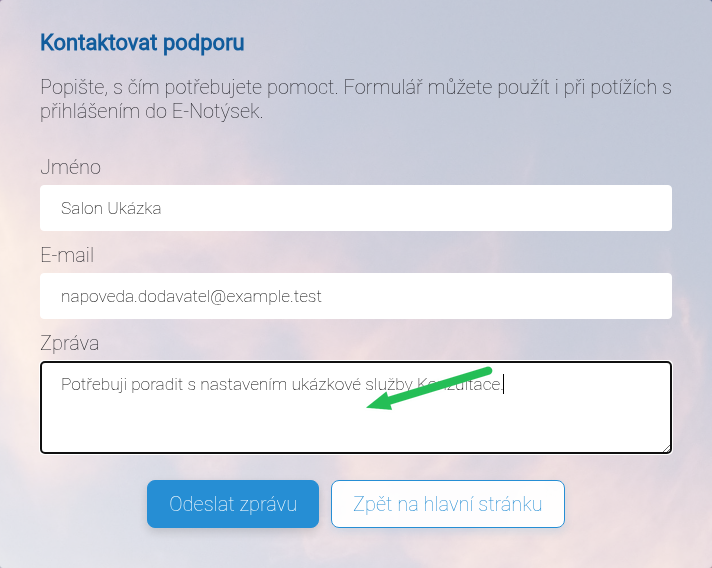
Čím konkrétnější popis pošlete, tím lépe se dá problém dohledat. -
Nápad na zlepšení pošlete přes zpětnou vazbu. Pomůže, když přidáte příklad situace, ve které by vám změna ušetřila práci.
Zpětná vazba není hlášení urgentní chyby. Je to místo pro návrhy, co by vám v každodenní práci ušetřilo čas nebo zpřehlednilo používání aplikace.
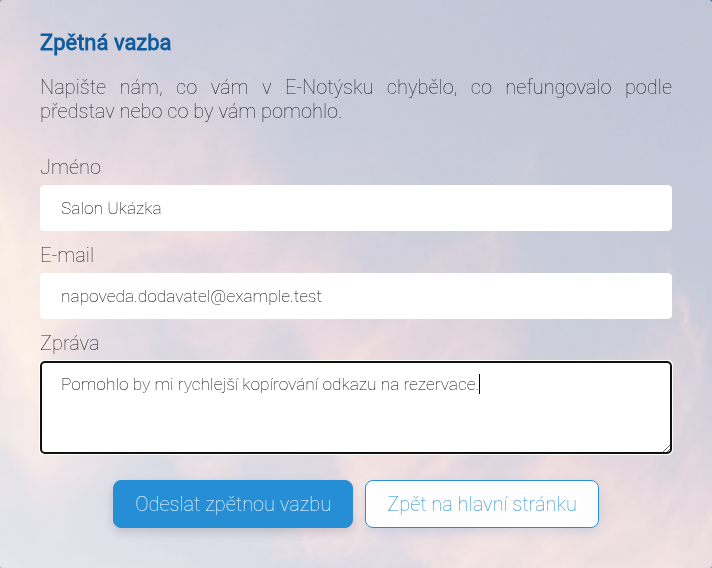
Zpětná vazba je nejlepší místo pro nápady na úpravy.
Nic jsme nenašli.
Pokud v nápovědě chybí postup, napište přes kontakt na podporu. Nápady na zlepšení pošlete přes zpětnou vazbu.